# El WiFi no funciona: cómo recuperar la conexión
Cuando el WiFi no funciona, el problema puede estar en el router, el dispositivo, la cobertura o incluso en el proveedor de internet. Antes de cambiar configuraciones al azar, conviene identificar qué parte de la conexión está fallando.
Una revisión ordenada suele resolver la mayoría de las incidencias domésticas. Reiniciar los equipos, comprobar los cables y comparar varios dispositivos permite descartar causas en pocos minutos.
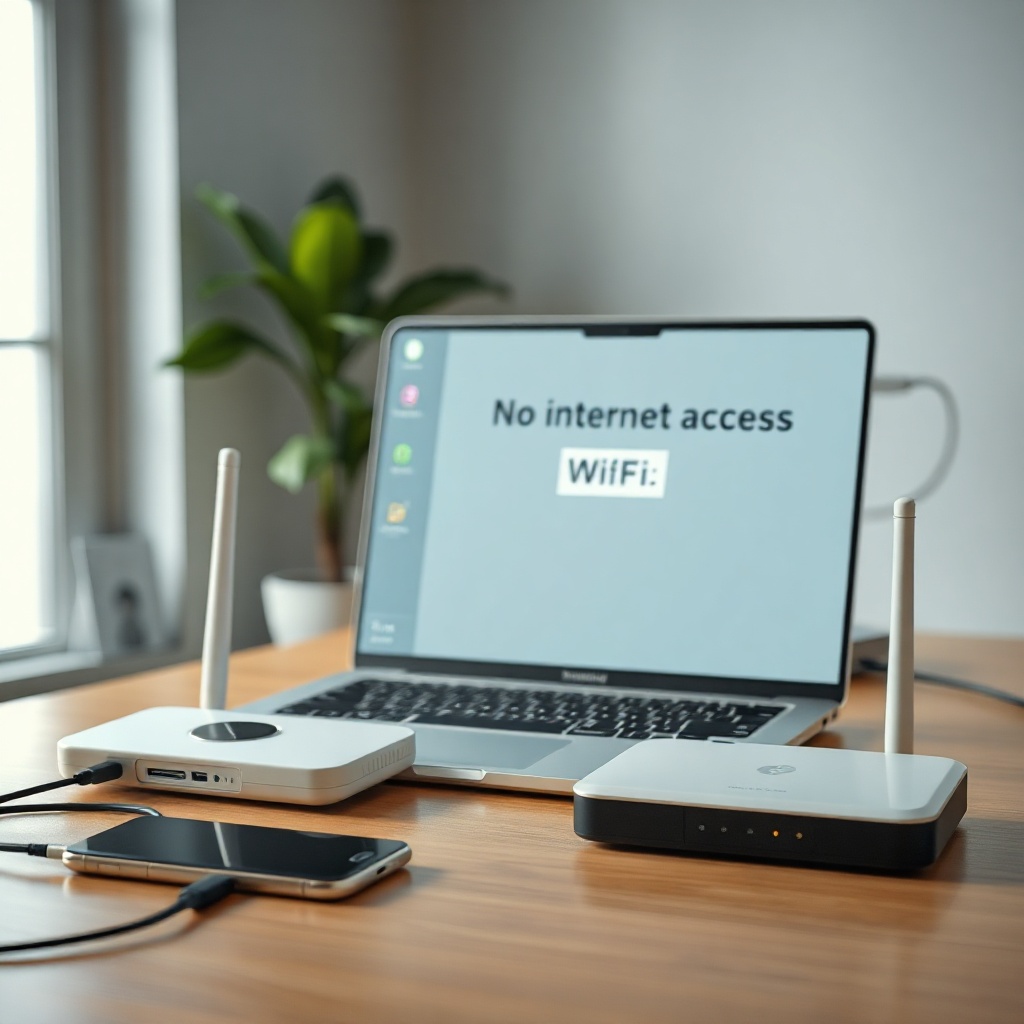
También es importante diferenciar entre estar conectado al WiFi y tener acceso real a internet. Un teléfono puede mostrar cobertura completa, pero no navegar porque el router ha perdido la comunicación con el operador.
El WiFi es una tecnología de red inalámbrica basada en la familia de estándares IEEE 802.11. Su función consiste en conectar teléfonos, ordenadores, televisores y otros equipos con un punto de acceso, normalmente integrado en el router. Sin embargo, esa conexión local no garantiza que exista salida a internet.
Las primeras versiones comerciales ofrecían velocidades limitadas y trabajaban principalmente en la banda de 2,4 GHz. Los estándares modernos, como WiFi 5, WiFi 6 y WiFi 6E, han incorporado mayor velocidad, mejor gestión de dispositivos y bandas adicionales. WiFi 6E puede utilizar 6 GHz, mientras que WiFi 7 amplía la capacidad mediante canales más anchos y tecnologías de transmisión simultánea.
Cada banda presenta ventajas diferentes. La frecuencia de 2,4 GHz proporciona mayor alcance y atraviesa mejor las paredes, aunque suele sufrir más interferencias. La banda de 5 GHz ofrece velocidades superiores y canales menos saturados, pero pierde intensidad con la distancia. Los 6 GHz aportan más capacidad en equipos compatibles, aunque tienen un alcance relativamente reducido.
Cuando aparece el mensaje “conectado, sin internet”, el enlace inalámbrico funciona, pero existe un fallo entre el router y el proveedor, en la asignación de direcciones IP o en los servidores DNS. En cambio, si la red ni siquiera aparece, la causa puede ser una señal débil, una función inalámbrica desactivada o un fallo físico del router.
El primer paso consiste en comprobar el alcance de la incidencia. Si ningún dispositivo navega, probablemente el origen esté en el router, el módem o el operador. Cuando solo falla un ordenador o un móvil, resulta más razonable revisar ese equipo. Probar una segunda página web y otra aplicación evita confundir la caída de un servicio concreto con una interrupción completa.
Después conviene observar las luces del router. Los indicadores de alimentación, internet, fibra, DSL o WiFi ofrecen información útil. Una luz roja, apagada o intermitente de forma inusual puede señalar pérdida de sincronización. En conexiones de fibra, el indicador LOS encendido en rojo suele relacionarse con ausencia de señal óptica, por lo que reiniciar repetidamente el equipo no siempre solucionará la avería.
Los cables también merecen atención. Un conector Ethernet flojo, una fuente de alimentación inestable o un latiguillo de fibra doblado pueden interrumpir el servicio. La fibra es especialmente delicada: no debe forzarse ni desconectarse sin necesidad. Si hay un dispositivo ONT separado, tanto este como el router deben recibir corriente y mostrar sus indicadores habituales.
El reinicio correcto se realiza apagando el router durante unos 30 segundos y volviéndolo a encender. Después se esperan varios minutos hasta que complete la sincronización. No debe confundirse este procedimiento con pulsar el botón de restablecimiento, ya que un reinicio de fábrica borra el nombre de la red, la contraseña y otros ajustes personalizados de la [configuración del router].
Si internet funciona mediante cable Ethernet, pero no por WiFi, la avería queda limitada a la red inalámbrica. En ese caso se comprueba que la función WiFi esté activada, que el nombre de la red sea visible y que el dispositivo utilice la contraseña correcta. Olvidar la red y conectarse de nuevo puede eliminar credenciales dañadas o parámetros antiguos.
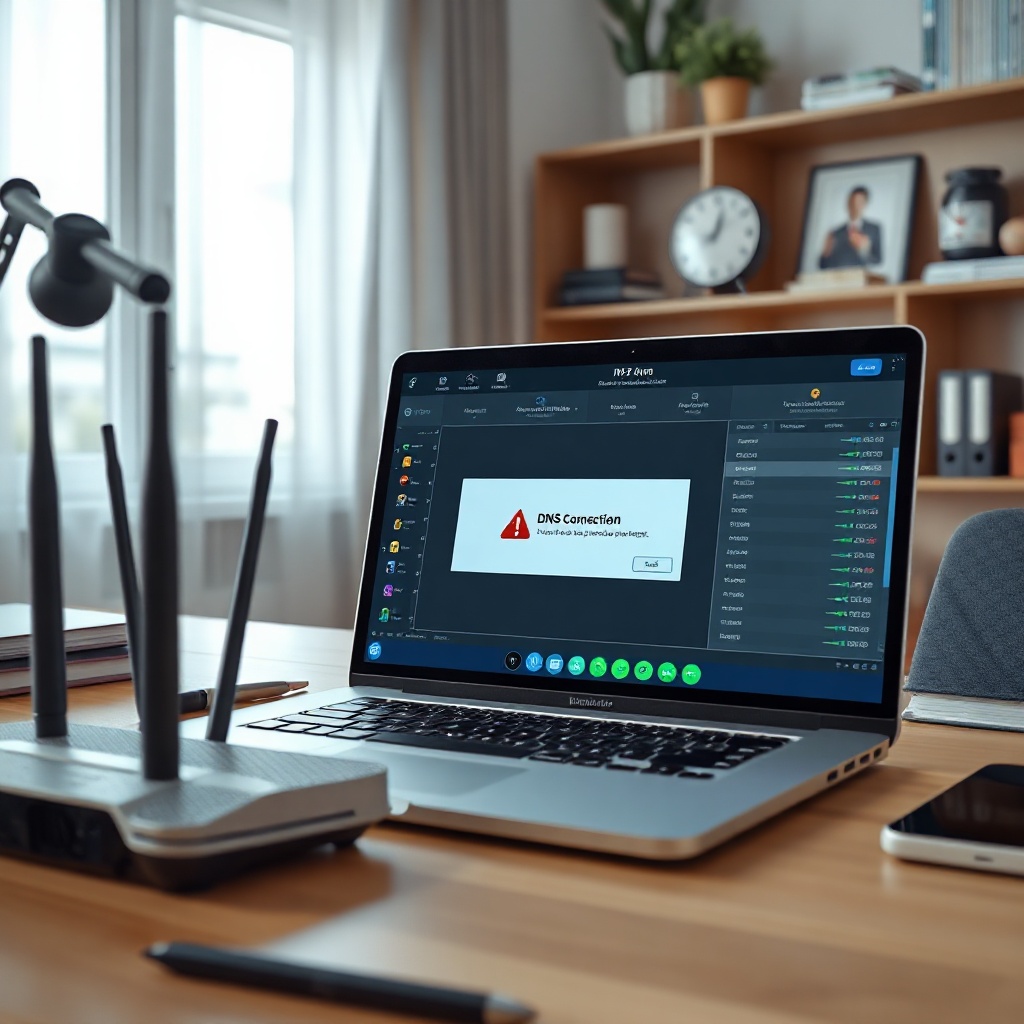
Cuando el dispositivo muestra una dirección que comienza por 169.254, normalmente no ha recibido una IP válida del servidor DHCP. Reiniciar el adaptador de red, renovar la dirección IP o revisar el servicio DHCP puede resolverlo. Si existe conexión con algunos servicios, pero las páginas no cargan por su nombre, el problema podría estar en los DNS.
La ubicación del router influye notablemente. Debe permanecer en una zona elevada, abierta y, si es posible, céntrica. Armarios cerrados, paredes gruesas, espejos grandes, estructuras metálicas y electrodomésticos reducen la señal. Un microondas en funcionamiento también puede generar interferencias en 2,4 GHz.
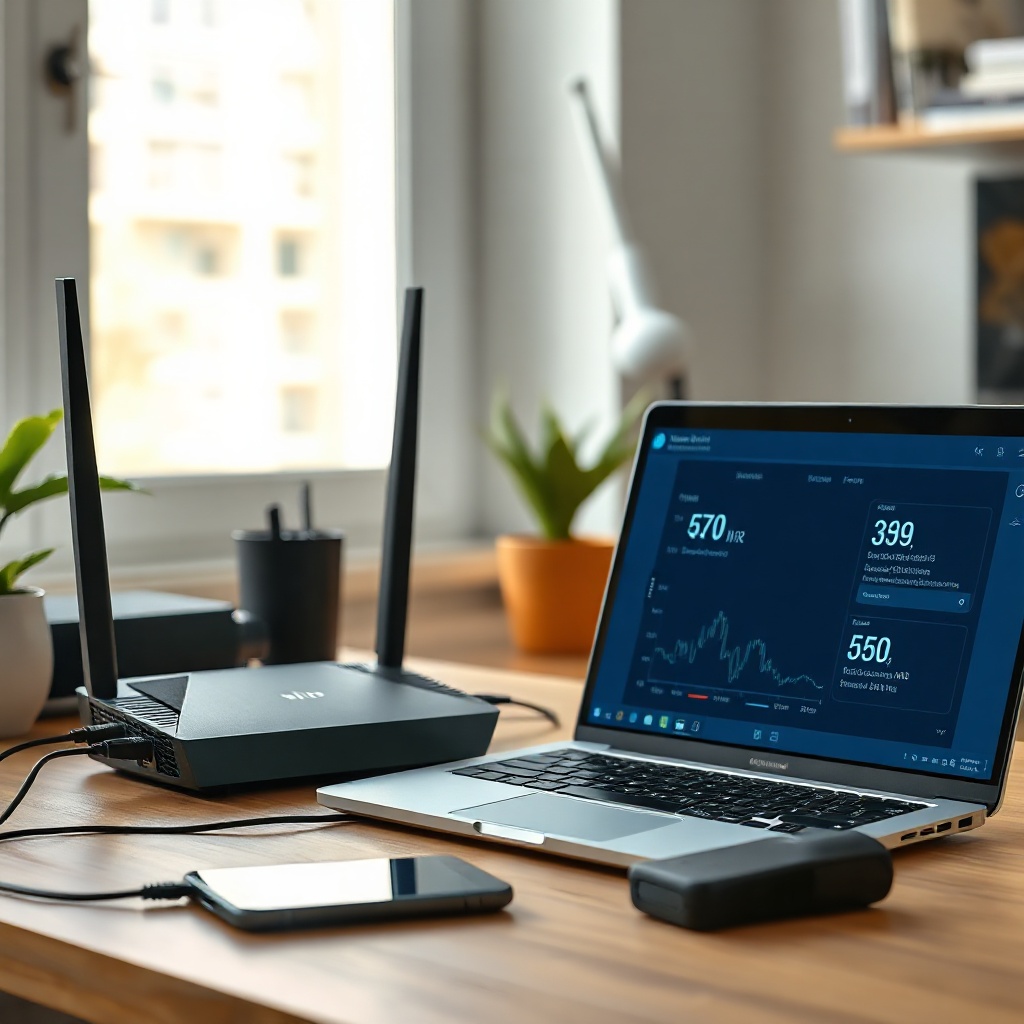
Las aplicaciones de análisis WiFi permiten detectar canales saturados y medir la intensidad de la señal. En 2,4 GHz suelen recomendarse los canales 1, 6 y 11 porque no se solapan entre sí cuando se utilizan anchos de 20 MHz. En 5 GHz hay más canales disponibles, aunque algunos pueden cambiar automáticamente por los mecanismos de detección de radar.
Los profesionales de redes aconsejan comenzar por las comprobaciones más sencillas. Cambiar muchos parámetros a la vez dificulta saber qué acción solucionó el fallo y puede crear problemas adicionales.
– Determinar cuántos equipos están afectados: Si todos pierden internet al mismo tiempo, el dispositivo individual rara vez es el culpable. Esta comparación permite decidir si debe revisarse la red general o un equipo concreto.
– Reiniciar sin restaurar la configuración: Desconectar la alimentación durante unos segundos limpia procesos bloqueados y sesiones temporales. El pequeño botón de restablecimiento solo debería utilizarse como último recurso y después de guardar los datos necesarios.
– Comprobar una conexión por cable: Un ordenador conectado por Ethernet ayuda a separar los problemas del proveedor de las averías inalámbricas. Si el cable funciona, la investigación puede centrarse en cobertura, canales, contraseña y adaptadores WiFi.
– Desactivar temporalmente la VPN: Algunas redes privadas virtuales dejan de responder o utilizan servidores saturados. Una prueba breve sin VPN permite comprobar si el acceso vuelve, aunque no sustituye las medidas habituales de privacidad.
– Revisar el modo avión y el ahorro energético: Los teléfonos y portátiles pueden desactivar el adaptador inalámbrico para reducir el consumo. También es posible que el modo avión permanezca activo pese a que otras funciones parezcan normales.
– Olvidar la red guardada: Eliminar el perfil WiFi y volver a introducir la contraseña corrige configuraciones dañadas. Antes de hacerlo, la persona usuaria debe asegurarse de conocer la clave exacta y distinguir mayúsculas de minúsculas.
– Actualizar el sistema y los controladores: Un controlador antiguo puede perder compatibilidad después de una actualización del sistema operativo. Se recomienda descargarlo desde el fabricante del ordenador, del adaptador o de la placa base.
– Separar las bandas durante el diagnóstico: Algunos dispositivos domésticos solo admiten 2,4 GHz. Asignar temporalmente nombres diferentes a 2,4 y 5 GHz facilita comprobar a qué banda se conecta cada equipo.
– Elegir un canal menos congestionado: En edificios con muchas redes, la selección automática no siempre ofrece el mejor resultado. Un análisis del entorno puede mostrar interferencias, aunque el canal debe modificarse con prudencia y evaluarse durante varias horas.
– Evitar repetidores mal ubicados: Un repetidor colocado donde la señal original ya es muy débil amplifica una conexión deficiente. Debe instalarse en un punto intermedio; para viviendas grandes, un sistema de malla o puntos de acceso cableados suele ofrecer mayor estabilidad.
– Mantener una protección moderna: WPA2 con AES o WPA3 son opciones adecuadas para redes actuales. Protocolos antiguos como WEP presentan riesgos importantes. Cambiar la contraseña predeterminada y revisar los equipos conectados fortalece la [seguridad de la red doméstica].
– Consultar el estado del operador: Una avería regional no puede corregirse desde el domicilio. La aplicación, la web o el servicio técnico del proveedor pueden confirmar tareas de mantenimiento, cortes de fibra o incidencias en la zona.
No se recomienda descargar supuestas herramientas de reparación desde páginas desconocidas. Este tipo de programas puede instalar publicidad, modificar los DNS o introducir software malicioso. Las utilidades integradas en el sistema operativo y las aplicaciones oficiales del fabricante suelen ser opciones más seguras.
También conviene evitar cambios agresivos sin anotar la configuración anterior. Alterar el MTU, desactivar DHCP o fijar direcciones IP manuales puede dejar equipos sin conexión. Si el router pertenece al operador, determinados ajustes pueden recuperarse automáticamente o requerir asistencia técnica.
Preguntas frecuentes sobre los problemas de WiFi
¿Por qué el WiFi aparece conectado, pero no hay internet?
El dispositivo ha establecido comunicación con el router, pero el router no consigue acceder a internet o no puede resolver las solicitudes. Puede deberse a una caída del operador, un fallo de DNS, una dirección IP incorrecta o una sesión bloqueada.
La prueba más útil consiste en revisar otros equipos. Si todos muestran el mismo problema, se comprueban las luces del router y el estado del servicio. Si únicamente falla uno, se olvida la red, se reinicia el adaptador y se desactivan temporalmente la VPN o el proxy.
¿Cuánto tiempo debe permanecer apagado el router?
Unos 30 segundos suelen ser suficientes para descargar los componentes y cerrar sesiones temporales. Tras encenderlo, la sincronización puede tardar entre dos y diez minutos, según la tecnología y el operador.
Apagarlo y encenderlo repetidamente no acelera el proceso. Por el contrario, puede impedir que complete el arranque. Si las luces no recuperan su estado normal después de un tiempo razonable, conviene consultar al proveedor.
¿Por qué el WiFi funciona cerca del router y falla en otras habitaciones?
La pérdida de cobertura suele estar relacionada con la distancia, los obstáculos y las interferencias. Las paredes de hormigón, los forjados, el metal y ciertos cristales atenúan la señal. La banda de 5 GHz acostumbra a perder alcance más rápido que la de 2,4 GHz.
Mover el router a una posición central puede mejorar la cobertura sin comprar equipos adicionales. Si la vivienda es extensa, un punto de acceso conectado por cable o un sistema WiFi de malla suele ofrecer mejores resultados que varios repetidores instalados sin planificación.
¿Cambiar los DNS puede recuperar la conexión?
Puede ayudar cuando existe acceso a la red, pero los dominios no se resuelven correctamente. Los servidores DNS convierten nombres como los de las páginas web en direcciones IP. Si el servidor del operador falla, utilizar temporalmente un servicio DNS reconocido puede restablecer la navegación.
Este cambio no soluciona una línea de fibra cortada, un router sin sincronización ni una cobertura inalámbrica débil. Antes de modificar los DNS, conviene confirmar que la causa esté relacionada con la resolución de nombres.
¿Es necesario restablecer el router de fábrica?
No debería ser la primera medida. El restablecimiento elimina ajustes personalizados, redes para invitados, reglas de acceso, puertos abiertos y, en ciertos modelos, datos necesarios para conectarse al operador.
Solo se considera cuando otras comprobaciones han fallado, existe una configuración corrupta o el soporte técnico lo solicita. Antes de realizarlo, deben guardarse las credenciales y una copia de la configuración, siempre que el equipo permita exportarla.
¿Cómo se sabe si el router está averiado?
Los síntomas habituales incluyen reinicios espontáneos, sobrecalentamiento, luces que no se encienden, puertos Ethernet inactivos y pérdidas frecuentes en todos los dispositivos. Una fuente de alimentación defectuosa también puede producir comportamientos similares.
Para confirmarlo, se prueban otros cables, otra toma eléctrica y, cuando sea compatible, un equipo alternativo. Si el router es propiedad del proveedor, lo recomendable es solicitar una comprobación o sustitución antes de comprar uno nuevo.
¿Una red con muchas barras puede ser lenta?
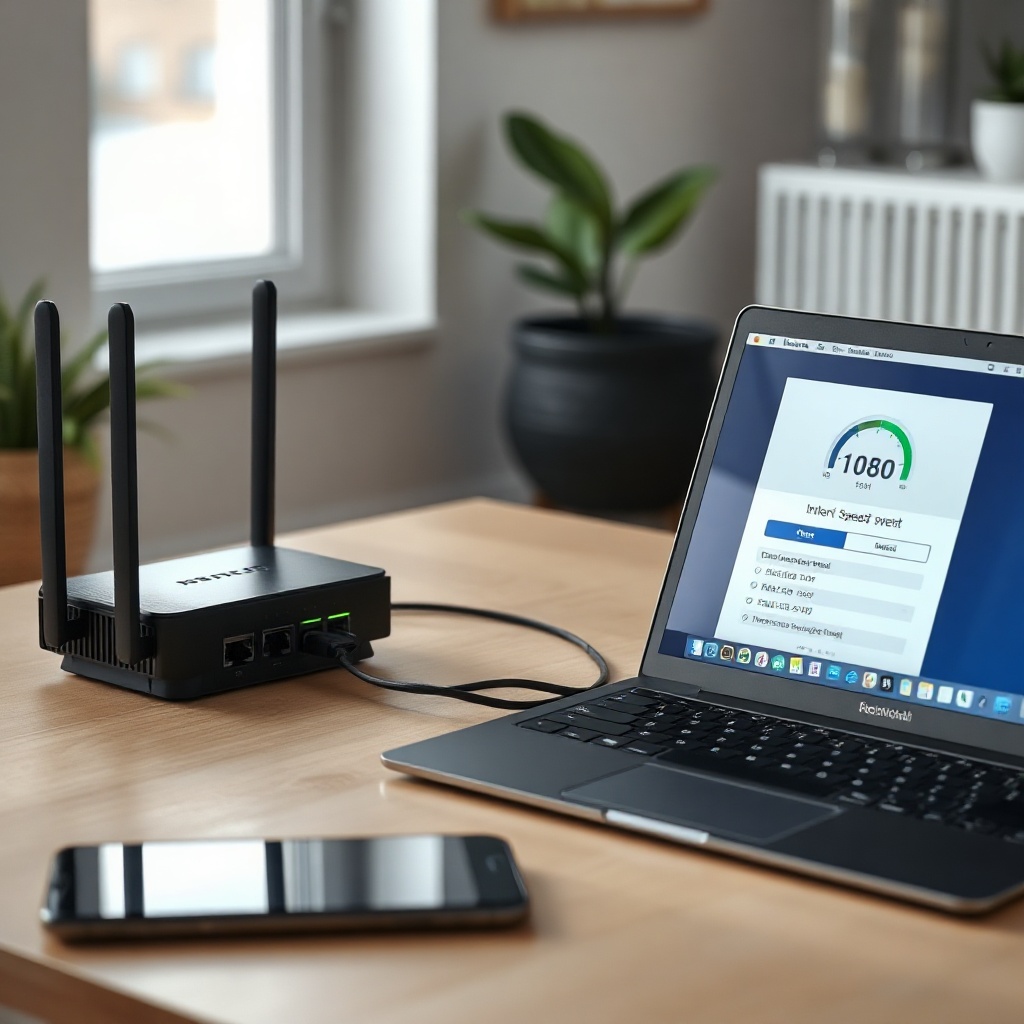
Sí. Las barras representan principalmente la intensidad de la señal entre el dispositivo y el punto de acceso, no la velocidad de internet. Una red saturada, un canal congestionado o una línea lenta pueden ofrecer cobertura completa y un rendimiento pobre.
Una medición junto al router y otra mediante cable permiten comparar resultados. También es útil comprobar la velocidad en distintos momentos, porque la congestión puede variar durante el día.
Cuando el WiFi no funciona, un diagnóstico ordenado evita perder tiempo. Primero se identifica si el fallo afecta a uno o a todos los dispositivos; después se revisan el router, las luces, los cables y la conexión por Ethernet. Solo entonces conviene modificar canales, DNS o parámetros avanzados.
La ubicación del router, la elección de la banda y el estado de los equipos son tan importantes como la velocidad contratada. Una red bien protegida, actualizada y distribuida proporciona mayor estabilidad y reduce las interrupciones cotidianas.
Si la señal del operador no llega, el indicador óptico permanece en rojo o el router se reinicia continuamente, la intervención del servicio técnico resulta necesaria. La clave está en distinguir una avería externa de un problema local antes de aplicar soluciones drásticas.