# Conectado al WiFi pero sin Internet: causas y soluciones
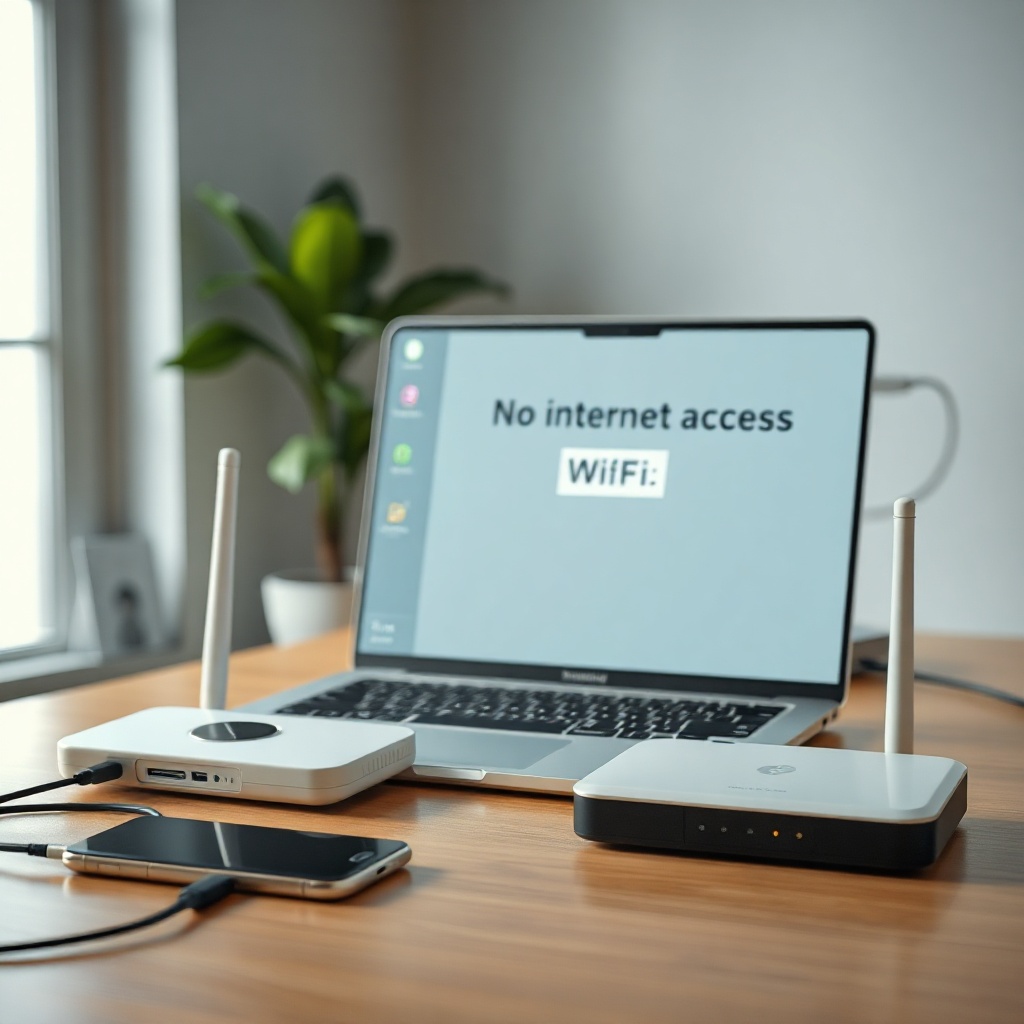
Estar conectado al WiFi pero sin Internet significa que el dispositivo se comunica con el router, aunque no logra acceder a servicios externos. El icono inalámbrico puede mostrar una señal excelente y, aun así, las páginas no cargan ni funcionan las aplicaciones.
Esta situación suele deberse a una avería del operador, una configuración incorrecta, errores de DNS o fallos temporales del router. Antes de cambiar cables o restablecer equipos, conviene identificar si el problema afecta a un solo dispositivo o a toda la red.
El diagnóstico ordenado evita modificaciones innecesarias. En muchos casos, reiniciar correctamente los equipos o renovar la dirección IP devuelve la conexión en pocos minutos.
WiFi e Internet no son lo mismo. WiFi es la tecnología que enlaza móviles, ordenadores y otros dispositivos con una red local mediante ondas de radio. Internet es el servicio externo al que esa red accede normalmente a través de un módem, un router y la infraestructura del proveedor.
Por eso, un equipo puede permanecer conectado al router aunque la línea de fibra, cable o ADSL esté interrumpida. Es parecido a estar dentro de una estación cuya salida está cerrada: existe comunicación interna, pero no acceso al destino exterior.
El router asigna habitualmente una dirección IP mediante DHCP. También establece una puerta de enlace y servidores DNS. Si esa asignación falla, el dispositivo puede recibir una dirección automática del rango 169.254.x.x, señal frecuente de que no obtuvo una configuración válida. Las direcciones privadas domésticas suelen comenzar por 192.168.x.x, 10.x.x.x o 172.16-31.x.x.
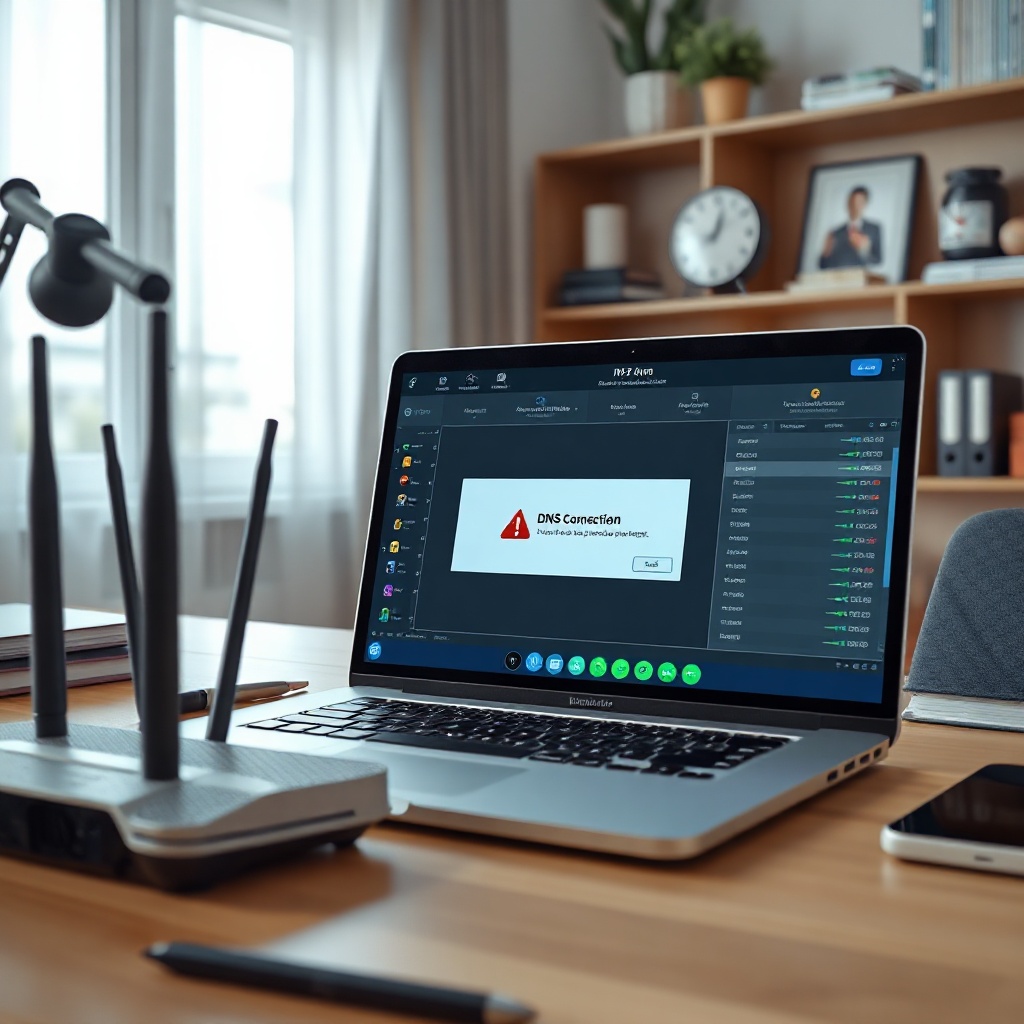
El DNS, por su parte, convierte nombres como ejemplo.com en direcciones IP. Cuando solo falla este servicio, algunas pruebas por dirección IP pueden funcionar mientras los sitios escritos por nombre permanecen inaccesibles. Consultar una guía sobre [configuración del router] permite comprender mejor estos parámetros.
Las primeras redes inalámbricas basadas en IEEE 802.11 aparecieron comercialmente a finales de los años noventa. Desde entonces, los estándares han evolucionado desde velocidades modestas hasta WiFi 6 y WiFi 7. Sin embargo, los principios esenciales continúan siendo similares: el dispositivo se asocia al punto de acceso, obtiene una configuración de red y busca una ruta hacia Internet.
Los sistemas actuales intentan comprobar esa ruta automáticamente. Android, iOS, Windows y macOS contactan con servidores de prueba para detectar portales cautivos o conexiones limitadas. Si la comprobación no recibe la respuesta esperada, aparece un aviso como “sin Internet”, “red no segura” o “conectividad limitada”.
La primera comprobación consiste en observar cuántos equipos presentan el fallo. Si móviles, televisores y ordenadores están conectados al WiFi pero sin Internet, el origen probablemente está en el router, el módem o el operador. Cuando solo falla un aparato, suele tratarse de su configuración, sus controladores o alguna aplicación instalada.
Las luces del equipo de red ofrecen información útil. Los indicadores llamados Internet, WAN, PON, LOS o DSL varían según la tecnología. Una luz LOS roja en una instalación de fibra suele señalar pérdida de señal óptica. Una luz WAN apagada puede revelar un cable desconectado o un problema de enlace con el módem.
También conviene descartar una caída del proveedor. Una avería de zona, una tarea de mantenimiento o un problema de autenticación puede dejar activa la red local mientras interrumpe la salida a Internet. La aplicación oficial del operador y sus canales de soporte suelen mostrar incidencias conocidas.
Si el fallo afecta únicamente a un dispositivo, se puede desactivar y activar el WiFi, olvidar la red y volver a introducir la contraseña. Este proceso elimina perfiles dañados y fuerza una nueva negociación de seguridad. Es importante confirmar la clave antes de borrar la red guardada.
Otra prueba consiste en abrir el panel del router mediante su dirección local, como 192.168.1.1. Si el panel responde, la comunicación WiFi funciona. Si tampoco se abre, el problema se encuentra probablemente entre el dispositivo y el router. Las direcciones y credenciales concretas suelen figurar en una etiqueta del equipo.
Las pruebas de red aportan un diagnóstico más preciso. Un ping al router verifica la conexión local; un ping a una dirección pública comprueba la salida exterior. Si la dirección pública responde, pero un dominio no lo hace, el DNS se convierte en el principal sospechoso.
Los portales cautivos de hoteles, aeropuertos y cafeterías forman otro caso habitual. El dispositivo se conecta, pero el establecimiento exige aceptar condiciones o introducir datos en una página. Abrir un sitio sin cifrado puede provocar la aparición del portal, aunque nunca deberían introducirse datos sensibles en páginas dudosas.
Las redes privadas virtuales, los servidores proxy, los cortafuegos estrictos y determinadas aplicaciones de seguridad también pueden bloquear el tráfico. Desactivarlos de manera temporal ayuda a detectar el conflicto. Si la conexión regresa, la solución correcta será revisar la configuración, no dejar permanentemente desprotegido el dispositivo.
Los técnicos de redes suelen comenzar por las acciones reversibles y avanzar hacia cambios más profundos. Este método reduce el riesgo de perder contraseñas, reglas personalizadas o ajustes del operador.
– Reiniciar con un orden adecuado: el módem o equipo de fibra debe apagarse durante unos 30 segundos. Después se enciende y se espera a que estabilice sus luces antes de reiniciar el router y, finalmente, el dispositivo afectado.
– Comprobar cables y conectores: el cable Ethernet de la entrada WAN debe estar bien insertado y sin daños visibles. En fibra óptica no conviene doblar, manipular ni mirar directamente los conectores, ya que son delicados y pueden emitir luz no visible.
– Renovar la configuración IP: liberar y renovar la dirección obliga al equipo a solicitar nuevos datos al servidor DHCP. En móviles suele bastar con olvidar la red; en ordenadores puede utilizarse el solucionador de red o los comandos apropiados del sistema.
– Probar servidores DNS fiables: si existe acceso por IP pero no por nombre, se pueden configurar temporalmente servidores públicos reconocidos, como 1.1.1.1 o 8.8.8.8. Si nada cambia, el DNS probablemente no era la causa.
– Revisar fecha y hora: una fecha incorrecta puede impedir la validación de certificados y hacer que sitios y aplicaciones parezcan desconectados. La sincronización automática suele resolver este comportamiento sin modificar otros parámetros.
– Desactivar VPN y proxy temporalmente: una VPN mal configurada puede mantener la conexión local mientras bloquea toda salida. La prueba debe realizarse solo para diagnosticar y la herramienta puede activarse de nuevo tras corregir sus ajustes.
– Actualizar sistema y controladores: los fabricantes publican correcciones para adaptadores inalámbricos, firmware del router y protocolos de seguridad. Las actualizaciones deben descargarse desde fuentes oficiales y, preferiblemente, con una conexión estable.
– Separar bandas durante la prueba: algunos dispositivos antiguos tienen problemas con redes que combinan 2,4 y 5 GHz bajo un único nombre. Probar ambas bandas por separado permite identificar incompatibilidades; 2,4 GHz ofrece más alcance y 5 GHz suele sufrir menos saturación cercana.
– Evitar el restablecimiento prematuro: pulsar el botón de fábrica borra el nombre de la red, la contraseña, la configuración WAN y otras personalizaciones. Solo debería hacerse cuando se conocen los datos necesarios para reconstruir la conexión.
– Contactar con el operador con evidencias: informar de las luces visibles, los equipos afectados, la hora de inicio y las pruebas realizadas acelera el soporte. Si el router muestra pérdida de señal o no obtiene una IP WAN, el proveedor puede necesitar intervenir.
La interferencia inalámbrica merece una consideración aparte. Microondas, dispositivos Bluetooth, paredes gruesas y redes vecinas pueden degradar la señal, pero normalmente provocan lentitud o desconexiones, no una pérdida total y constante de Internet en todos los equipos. Acercarse al router ayuda a separar un problema de cobertura de una avería externa.
Cuando la conexión solo falla en una zona de la vivienda, la ubicación del router puede ser determinante. Debe encontrarse en un lugar elevado, abierto y relativamente céntrico, lejos de superficies metálicas. Antes de comprar repetidores, conviene revisar una explicación sobre [mejorar la cobertura WiFi].
La seguridad tampoco debe ignorarse. Una red con contraseña débil puede alojar demasiados dispositivos desconocidos y experimentar saturación. El cifrado WPA2 o WPA3, una clave larga y la desactivación de funciones inseguras como WPS reducen ese riesgo.
Preguntas frecuentes sobre WiFi conectado sin acceso
¿Por qué el móvil tiene WiFi, pero no abre ninguna página?
Puede haber un error de DNS, una configuración IP inválida, un portal cautivo pendiente o una caída del proveedor. La comparación con otro dispositivo permite acotar el origen. Si todos fallan, debería revisarse el router; si solo falla el móvil, conviene olvidar la red y conectarlo de nuevo.
¿Reiniciar el router elimina la contraseña?
Un reinicio normal no borra la configuración. Apagar el equipo, esperar y volver a encenderlo conserva el nombre y la clave del WiFi. En cambio, mantener pulsado el botón “Reset” restaura los valores de fábrica y sí puede eliminar los ajustes personalizados.
¿Cambiar el DNS siempre soluciona el problema?
No. El cambio de DNS solo ayuda cuando el sistema puede llegar a Internet, pero no consigue traducir nombres de dominio. No resolverá una fibra cortada, una avería del operador, un cable WAN defectuoso ni una falta de dirección IP.
¿Qué significa obtener una dirección 169.254?
Significa generalmente que el dispositivo no recibió una dirección del servidor DHCP y creó una dirección local automática. El usuario debería reconectar el WiFi, renovar la configuración IP y comprobar si el router tiene activo el servicio DHCP.
¿Por qué funciona Internet con datos móviles y no con WiFi?
Los datos móviles y el WiFi utilizan rutas independientes. Si los datos funcionan, el teléfono y la aplicación probablemente están bien, mientras que el fallo se concentra en la red inalámbrica, el router o el proveedor doméstico.
¿Puede un antivirus bloquear toda la conexión?
Sí. Un cortafuegos, antivirus o filtro web con reglas dañadas puede bloquear el tráfico. La desactivación breve sirve como prueba, pero no debería convertirse en una solución permanente. Lo recomendable es actualizar, reparar o reconfigurar el programa.
¿Cuándo debe llamarse al proveedor?
El contacto es aconsejable cuando todos los dispositivos fallan, existe una luz roja de alarma, el router no recibe dirección WAN o el servicio no regresa tras un reinicio ordenado. También procede si el operador confirma una incidencia regional o si la señal física presenta errores.
Cuando un dispositivo aparece conectado al WiFi pero sin Internet, la señal inalámbrica solo confirma el enlace con el router. No garantiza que funcionen la línea del operador, la asignación IP, el DNS ni la ruta hacia la red pública.
El diagnóstico más eficaz empieza comparando varios dispositivos y revisando las luces del equipo. Después se comprueban cables, configuración IP, DNS, portales cautivos, VPN y programas de seguridad. Las acciones simples deben preceder siempre a un restablecimiento de fábrica.
Si todos los aparatos pierden el acceso al mismo tiempo y el router muestra una alarma, el proveedor probablemente tendrá que intervenir. Un proceso ordenado permite resolver los fallos comunes con rapidez y evita cambios que podrían complicar todavía más la conexión.