# El servidor DNS no responde: cómo solucionarlo
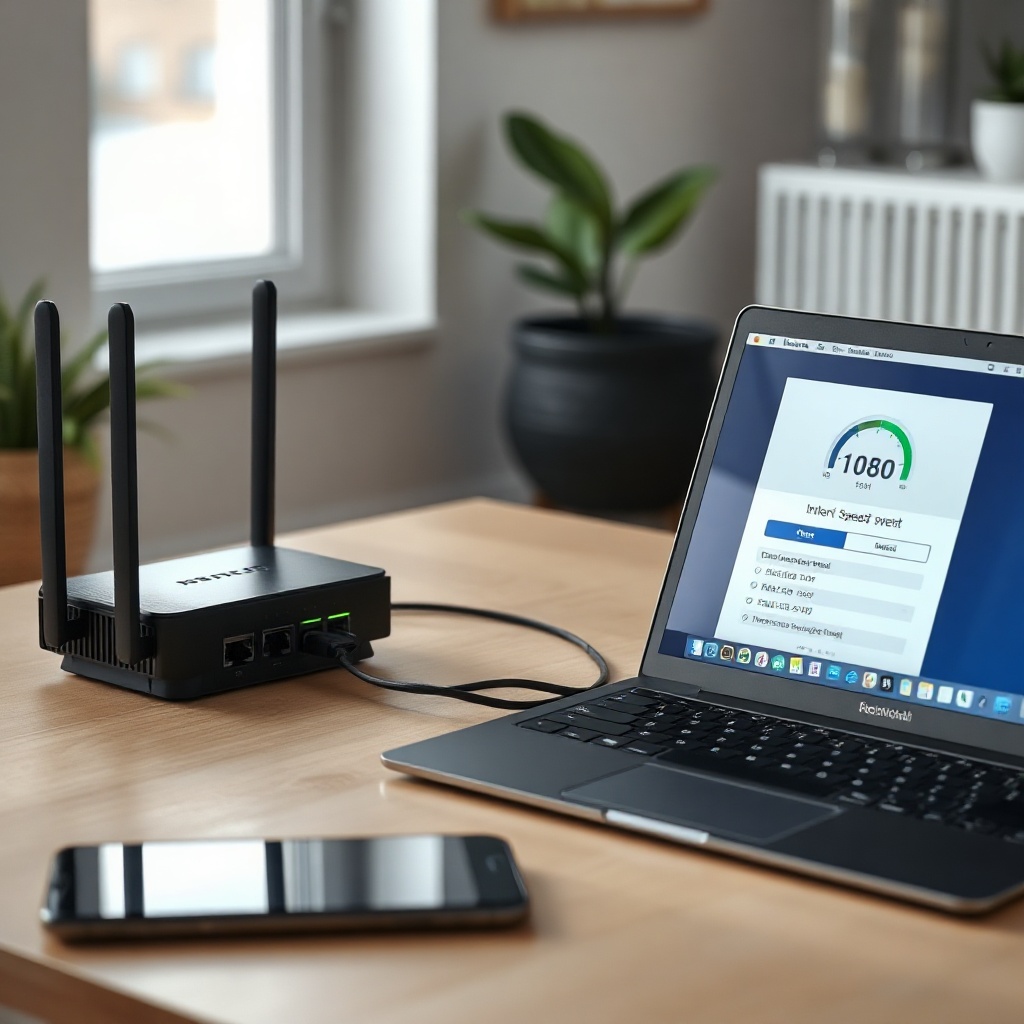
Cuando aparece el mensaje “el servidor DNS no responde”, el dispositivo suele estar conectado a la red, pero no puede convertir nombres como ejemplo.com en direcciones IP. El resultado es frustrante: las páginas no cargan aunque el icono de Wi-Fi parezca normal.
El problema puede originarse en el router, el proveedor de Internet, el navegador o la configuración del equipo. Antes de llamar al soporte técnico, conviene seguir un diagnóstico ordenado. En muchos casos, reiniciar la conexión o cambiar temporalmente el DNS resuelve la incidencia.
Conceptos fundamentales del sistema DNS
El Sistema de Nombres de Dominio, conocido como DNS, funciona como una agenda de Internet. Traduce dominios fáciles de recordar en direcciones numéricas que permiten localizar servidores. Sin este servicio, el usuario tendría que escribir la IP exacta de cada sitio.
El DNS moderno nació durante la década de 1980 para sustituir las listas manuales de nombres utilizadas en las primeras redes. Su estructura distribuida hizo posible el crecimiento de Internet. Hoy intervienen servidores raíz, registros de dominios, resolutores recursivos y sistemas de caché.
Cuando un equipo solicita una página, primero consulta su caché local. Si no encuentra una respuesta válida, pregunta al servidor DNS configurado, que puede pertenecer al operador o a un proveedor público. El mensaje servidor DNS no responde indica que esta consulta ha fallado, tardado demasiado o recibido una respuesta inutilizable.
El DNS también influye en la privacidad y la [seguridad de la red]. Tecnologías actuales como DNS sobre HTTPS y DNS sobre TLS cifran las consultas para reducir su exposición. Sin embargo, una configuración incorrecta de estos protocolos puede causar incompatibilidades con filtros empresariales, controles parentales o redes públicas.
Una causa frecuente es un fallo temporal del router. El dispositivo puede conservar sesiones bloqueadas, tablas saturadas o datos antiguos del proveedor. Para reiniciarlo correctamente, se apaga, se desconecta durante unos 30 segundos y se vuelve a encender. El restablecimiento de fábrica debe evitarse como primera medida porque elimina contraseñas y ajustes personalizados.
También conviene comprobar si el fallo afecta a un único sitio, a un dispositivo o a toda la red. Si una página concreta no abre, podría estar caída. Si otros equipos navegan con normalidad, el origen probablemente se encuentra en el ordenador o teléfono afectado. Cuando ninguno tiene acceso, debe revisarse la [configuración del router] o consultar al proveedor.
El siguiente paso consiste en descartar errores del navegador. La persona puede probar una ventana privada, eliminar la caché, desactivar temporalmente las extensiones o utilizar otro navegador. Si el sitio funciona después, el problema no estaba en el servidor DNS general, sino en datos almacenados o complementos que interferían con la conexión.
Windows incluye herramientas útiles para renovar la red. En una terminal ejecutada con permisos de administrador, `ipconfig /flushdns` limpia la caché DNS. Después, `ipconfig /release` y `ipconfig /renew` solicitan una nueva dirección al router. El comando `nslookup ejemplo.com` permite comprobar qué servidor responde y qué dirección devuelve.
En macOS, la caché puede limpiarse desde Terminal con `sudo dscacheutil -flushcache`, seguido de `sudo killall -HUP mDNSResponder`. La contraseña no se muestra mientras se escribe, algo normal en este sistema. En distribuciones Linux con systemd-resolved, suele utilizarse `resolvectl flush-caches`, aunque el procedimiento depende del servicio instalado.
Cambiar los servidores DNS es otra solución habitual. Entre las opciones públicas se encuentran Cloudflare, con las direcciones 1.1.1.1 y 1.0.0.1; Google Public DNS, con 8.8.8.8 y 8.8.4.4; y Quad9, con 9.9.9.9 y 149.112.112.112. La elección debe valorar disponibilidad, filtrado, privacidad y ubicación, no solo velocidad.
Antes de modificar el sistema, resulta prudente anotar los valores originales y seleccionar la asignación automática cuando sea necesario volver atrás. Un DNS público no repara cortes físicos, averías del operador ni señales inalámbricas débiles. Solo ayuda cuando el problema está en la resolución de nombres o en el servidor utilizado anteriormente.
El adaptador de red también puede causar el mensaje servidor DNS no responde. Desactivarlo durante unos segundos y volverlo a activar fuerza una nueva negociación. Si el error continúa, pueden actualizarse los controladores desde la web oficial del fabricante. Instalar programas desconocidos que prometen reparar Internet automáticamente añade riesgos innecesarios.
Los antivirus, cortafuegos, redes privadas virtuales y filtros parentales inspeccionan el tráfico DNS. Una actualización defectuosa o una regla demasiado estricta puede bloquear las consultas. Para comprobarlo, el usuario puede pausar brevemente una herramienta de confianza, realizar una prueba y reactivarla de inmediato. No debería navegar durante largos periodos sin protección.
Cuando el fallo solo aparece por Wi-Fi, conectarse mediante cable Ethernet ayuda a separar un problema inalámbrico de otro relacionado con DNS. También puede probarse otra red, como un punto de acceso móvil. Si el equipo funciona allí, la investigación debe centrarse en el router, el repetidor o el proveedor habitual.
Los profesionales de redes recomiendan cambiar una variable cada vez. Si se modifican simultáneamente el DNS, el navegador, el cortafuegos y el router, será difícil identificar qué acción resolvió realmente el error. Un proceso gradual ofrece resultados más fiables.
– Comprobar el alcance del fallo: se deben probar varios dominios y dispositivos. Esta comparación revela si la incidencia es local, general o exclusiva de una página.
– Reiniciar antes de restablecer: un reinicio conserva la configuración, mientras que el restablecimiento de fábrica la borra. Confundir ambas acciones puede dejar la red sin acceso.
– Registrar los mensajes exactos: conviene anotar la hora, el navegador y el texto del error. Esta información facilita el trabajo del proveedor o administrador técnico.
– Comparar nombres y direcciones IP: si una IP conocida responde, pero su dominio no, la resolución DNS adquiere mayor relevancia como causa probable. Aun así, algunos servidores bloquean el acceso directo mediante IP.
– Usar proveedores reconocidos: un servidor DNS desconocido podría registrar consultas, redirigir dominios o introducir publicidad. Las direcciones deben obtenerse siempre de la documentación oficial.
– Mantener el sistema actualizado: las actualizaciones corrigen errores en controladores, certificados y componentes de red. Los paquetes deben proceder del fabricante o del repositorio oficial.
– Revisar la fecha y la hora: un reloj incorrecto puede provocar fallos de certificados que parecen problemas de conectividad. La sincronización automática suele ser la opción más segura.
– Evitar borrar configuraciones sin respaldo: antes de tocar valores avanzados, es recomendable guardar capturas o exportar la configuración. Así puede recuperarse el estado anterior.
– Analizar posibles programas maliciosos: ciertos programas alteran los servidores DNS para redirigir la navegación. Un análisis con una solución de seguridad actualizada permite descartar esta posibilidad.
– Contactar al proveedor con pruebas: si el error afecta a todos los dispositivos, persiste por cable y desaparece al usar otra conexión, el operador debe revisar su servicio. Facilitar horarios y resultados de pruebas acelera el diagnóstico.
– Valorar el DNS cifrado con criterio: DNS sobre HTTPS mejora la privacidad frente a observadores locales, pero puede interferir con políticas corporativas. En entornos profesionales debe coordinarse con el administrador.
– No confundir DNS con velocidad inalámbrica: una cobertura débil puede generar tiempos de espera similares. Revisar la intensidad de señal evita aplicar cambios que no solucionarán la causa real.
Preguntas frecuentes sobre el error DNS
¿Por qué aparece “el servidor DNS no responde” si hay conexión Wi-Fi?
El icono de Wi-Fi únicamente confirma que existe un enlace entre el dispositivo y el punto de acceso. No garantiza que el router tenga salida a Internet ni que el servidor DNS esté disponible. Por eso puede mostrarse una conexión activa mientras los dominios no cargan.
¿Reiniciar el router elimina la contraseña?
Un reinicio normal no borra la contraseña ni los ajustes. Basta con apagar el equipo y encenderlo de nuevo. En cambio, mantener pulsado el botón de restablecimiento puede devolverlo a su estado de fábrica y eliminar la configuración personalizada.
¿Es seguro cambiar a un DNS público?
En general, sí, siempre que el proveedor sea conocido y las direcciones se obtengan de su sitio oficial. No obstante, cada servicio aplica políticas diferentes sobre registros, privacidad y bloqueo de dominios. En redes laborales, el cambio debe autorizarlo el responsable técnico.
¿Cuál es el mejor servidor DNS?
No existe uno universalmente superior. La rapidez depende de la ubicación, el operador y la calidad de las rutas. Cloudflare, Google Public DNS y Quad9 son alternativas conocidas, pero una prueba local ofrece información más útil que una clasificación general.
¿Borrar la caché DNS puede causar problemas?
Normalmente no. La acción elimina asociaciones temporales entre dominios y direcciones IP. Las entradas vuelven a generarse durante la navegación. Durante los primeros accesos podría percibirse una demora mínima mientras se realizan nuevas consultas.
¿Cómo se sabe si el problema pertenece al proveedor?
Una señal clara es que varios dispositivos fallen al mismo tiempo dentro de la misma red. Si esos equipos funcionan mediante datos móviles u otra conexión, el operador o el router se convierten en los principales sospechosos. Las páginas de estado y el soporte pueden confirmar una interrupción.
¿Una VPN puede provocar el error?
Sí. Muchas VPN utilizan servidores DNS propios para evitar filtraciones de consultas. Si el túnel queda bloqueado o el servidor deja de responder, los sitios no cargarán. Desconectar brevemente la VPN permite comprobarlo, pero después debe revisarse su configuración antes de seguir usándola.
¿El mensaje puede estar relacionado con un virus?
Es posible, aunque no es la causa más habitual. Algunos programas maliciosos cambian las direcciones DNS o el archivo de hosts para redirigir páginas. Si aparecen dominios extraños, publicidad inesperada o ajustes que se modifican solos, conviene ejecutar un análisis completo.
¿Cuándo debería intervenir un técnico?
La asistencia profesional resulta aconsejable cuando el problema persiste tras reiniciar, probar otro DNS y comparar varios dispositivos. También es necesaria si existe una red empresarial, configuraciones avanzadas, equipos esenciales o sospechas de intrusión.
El mensaje servidor DNS no responde no implica necesariamente una avería grave. A menudo se resuelve reiniciando el router, limpiando la caché, renovando la conexión o seleccionando un proveedor DNS fiable. Lo importante es determinar primero si el fallo afecta a una página, a un equipo o a toda la red.
Un diagnóstico metódico evita cambios innecesarios y reduce riesgos. Si las pruebas apuntan al operador, al hardware o a una configuración empresarial, la mejor decisión será aportar los resultados a un técnico. De este modo, la reparación será más rápida, segura y precisa.