# El ordenador enciende pero no da imagen
Cuando el ordenador enciende pero no da imagen, los ventiladores pueden girar, las luces se iluminan e incluso se escucha el arranque, pero el monitor permanece negro. Esta situación suele generar alarma, aunque no siempre significa que el equipo esté averiado de forma irreversible.
El origen puede encontrarse en un cable mal conectado, una entrada de vídeo incorrecta, la memoria RAM, la tarjeta gráfica o la fuente de alimentación. Por eso, conviene seguir un diagnóstico ordenado y evitar cambiar componentes al azar.
La clave está en identificar si el equipo completa su comprobación inicial, conocida como POST, y si la señal de vídeo llega correctamente hasta la pantalla.
Al pulsar el botón de encendido, la fuente suministra energía a la placa base, el procesador, la memoria y otros componentes. La placa ejecuta entonces una prueba automática para comprobar si el soporte físico esencial puede iniciar correctamente.
Esta prueba recibe el nombre de POST. Si detecta un fallo, la placa puede comunicarlo mediante pitidos, luces de diagnóstico o códigos numéricos. Su significado depende del fabricante y del modelo, por lo que resulta recomendable consultar el manual técnico.
La imagen tampoco depende únicamente del monitor. La señal debe salir del procesador gráfico, atravesar el puerto correspondiente y llegar mediante un cable compatible. Un problema en cualquier punto de esa cadena puede producir una pantalla negra.
Los ordenadores antiguos utilizaban principalmente conectores VGA y avisos sonoros. Los sistemas actuales emplean HDMI, DisplayPort, gráficos integrados, tarjetas dedicadas y luces de diagnóstico más precisas. Sin embargo, el principio sigue siendo el mismo: alimentación, comprobación interna y salida de vídeo.
La primera comprobación debe centrarse en el monitor. Este necesita estar encendido, conectado a la corriente y configurado en la entrada correcta. Si se utiliza un cable HDMI, por ejemplo, la pantalla no mostrará nada cuando tenga seleccionada una entrada DisplayPort.
También conviene revisar dónde está conectado el cable. En un ordenador con tarjeta gráfica dedicada, normalmente debe instalarse en los puertos de esa tarjeta, no en los conectores de vídeo de la placa base. Además, algunos procesadores carecen de gráficos integrados y no pueden generar imagen desde la placa.
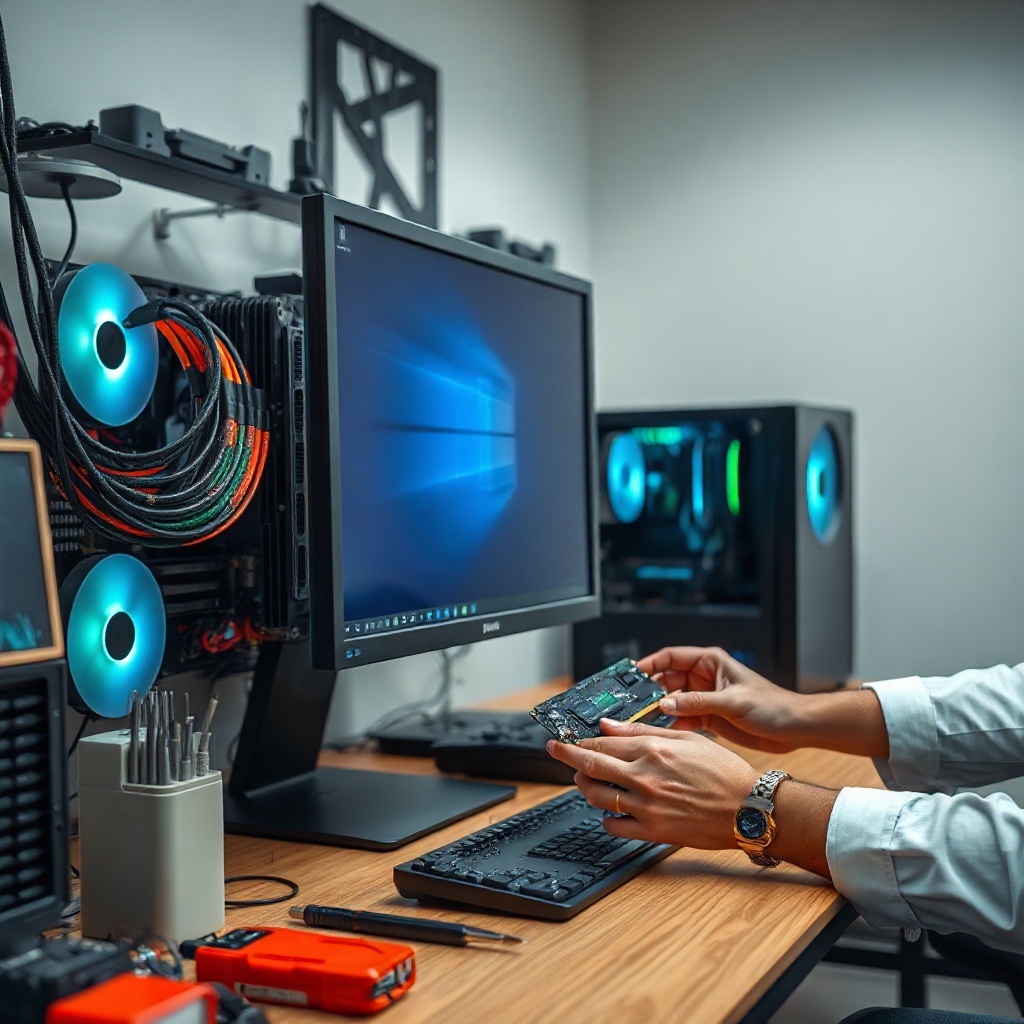
La memoria RAM es otra causa frecuente. Un módulo flojo, sucio o defectuoso puede impedir que el sistema complete el POST. Antes de manipularlo, el equipo debe apagarse, desconectarse de la corriente y descargarse de electricidad residual manteniendo pulsado el botón de encendido durante varios segundos.
Si el problema continúa, se puede probar un solo módulo de memoria en la ranura recomendada por el fabricante. Después se repite la prueba con cada módulo. Este procedimiento ayuda a diferenciar entre una memoria dañada y una ranura defectuosa.
La tarjeta gráfica merece una inspección similar. Debe estar bien insertada y recibir todos los conectores de alimentación necesarios. Un ventilador girando no garantiza que funcione correctamente, ya que puede recibir energía sin generar una señal de vídeo estable.
También hay que valorar la fuente de alimentación. Aunque las luces se enciendan, una fuente deteriorada podría no entregar potencia suficiente al procesador o a la tarjeta gráfica. Las fuentes modernas incluyen protecciones, pero los fallos parciales siguen siendo posibles.
Un restablecimiento del sistema básico de entrada y salida puede resolver configuraciones incompatibles. Se realiza mediante el puente indicado en la placa, un botón específico o retirando temporalmente la pila, siempre con el equipo desconectado. El procedimiento exacto debe consultarse en el manual.
Para reducir futuras incidencias, resulta útil realizar un [mantenimiento del ordenador] periódico. Retirar el polvo, comprobar temperaturas y revisar conexiones ayuda a prevenir falsos contactos y problemas de refrigeración.
Los técnicos suelen aplicar un diagnóstico por descarte. Empiezan por los elementos externos y avanzan hacia los componentes internos. Así evitan desmontajes innecesarios y reducen el riesgo de provocar una avería adicional.
– Comprobar la alimentación del monitor: La pantalla debe mostrar al menos su menú interno. Si ni siquiera aparece, el problema puede estar en el propio monitor o en su adaptador de corriente.
– Cambiar el cable de vídeo: Un cable puede parecer intacto y tener conductores internos dañados. Probar otro cable compatible permite descartar esta causa rápidamente.
– Seleccionar manualmente la entrada: Algunos monitores no detectan automáticamente la fuente. Conviene elegir desde el menú la conexión HDMI, DisplayPort o VGA utilizada.
– Probar otra pantalla: Conectar el ordenador a otro monitor o televisor ayuda a separar un fallo del equipo de una avería de la pantalla original.
– Escuchar los pitidos de arranque: Las secuencias de pitidos pueden señalar errores de memoria, procesador o gráficos. Deben interpretarse según el manual de la placa base.
– Observar las luces de diagnóstico: Muchas placas modernas incluyen indicadores para procesador, memoria, gráficos y arranque. Una luz fija suele orientar hacia el componente que no supera la prueba.
– Reinstalar la memoria RAM: Los módulos deben extraerse y colocarse de nuevo hasta que los seguros laterales queden cerrados. Nunca deben forzarse en una orientación incorrecta.
– Revisar la tarjeta gráfica: Hay que comprobar su posición, los cables de alimentación y la ausencia de suciedad en la ranura. Una tarjeta pesada puede aflojarse durante un traslado.
– Arrancar con la configuración mínima: Se pueden desconectar discos secundarios, accesorios y dispositivos USB. El objetivo es iniciar únicamente con placa, procesador, refrigeración, un módulo de memoria y vídeo.
– Restablecer la configuración básica: Una frecuencia de memoria inestable o una configuración incorrecta puede impedir el arranque. Recuperar los valores predeterminados suele eliminar este tipo de conflicto.
– Evitar manipular el interior con corriente: Desconectar el cable eléctrico no es opcional. También conviene tocar una superficie metálica conectada a tierra o utilizar protección antiestática.
– No actualizar el sistema básico sin necesidad: Una actualización interrumpida puede inutilizar la placa. Solo debería realizarse cuando exista una razón clara y siguiendo las instrucciones oficiales.
Si la pantalla muestra el logotipo inicial pero se vuelve negra al cargar el sistema operativo, el soporte físico probablemente sí produce imagen. En ese caso, el origen puede ser un controlador gráfico, una actualización o una resolución incompatible, aspectos tratados habitualmente en la [solución de problemas de Windows].
Cuando exista olor a quemado, ruido eléctrico, líquido derramado o daño visible, el equipo no debe volver a encenderse. La opción prudente es solicitar una revisión profesional, especialmente si la fuente de alimentación está implicada.
Preguntas frecuentes sobre la pantalla negra
¿Por qué los ventiladores funcionan si no aparece imagen?
Los ventiladores solo necesitan recibir alimentación para girar. Esto no demuestra que el procesador, la memoria o la tarjeta gráfica hayan completado el arranque. Una fuente también puede suministrar energía parcial y ser incapaz de mantener los voltajes necesarios bajo carga.
¿Puede la memoria RAM provocar una pantalla totalmente negra?
Sí. El sistema necesita detectar memoria funcional antes de continuar el POST. Un módulo mal colocado, incompatible o averiado puede detener el proceso antes de que aparezca el logotipo del fabricante.
La prueba más práctica consiste en utilizar un único módulo y cambiarlo de ranura según las indicaciones del manual. Si el ordenador funciona con una memoria, pero no con otra, se habrá localizado una causa probable.
¿Qué significa que el monitor indique “sin señal”?
Ese mensaje confirma que la pantalla está encendida, pero no recibe vídeo por la entrada seleccionada. Puede deberse al cable, al puerto utilizado, a una tarjeta gráfica sin alimentación o a un equipo que no completa el arranque.
También conviene comprobar la fuente seleccionada en el menú del monitor. En ocasiones, el ordenador funciona correctamente y la pantalla simplemente está escuchando otra conexión.
¿Se debe conectar el cable a la placa base o a la tarjeta gráfica?
Cuando existe una tarjeta gráfica dedicada, el cable suele conectarse directamente a ella. Los puertos de la placa base dependen de que el procesador incluya gráficos integrados y de que estos estén habilitados.
Si el procesador no incorpora capacidad gráfica, esos conectores no producirán imagen. La documentación del modelo permite confirmar esta característica.
¿Quitar la pila soluciona el problema?
Retirar temporalmente la pila puede restablecer ajustes que impiden iniciar, como parámetros inestables de memoria. No repara componentes dañados ni garantiza una solución.
El ordenador debe estar completamente desconectado antes del procedimiento. Algunas placas disponen de un botón o puente de borrado, que suele ser una alternativa más adecuada.
¿Una actualización puede dejar la pantalla negra?
Sí, especialmente si el sistema llega a mostrar imagen antes de cargar el entorno principal. Un controlador gráfico defectuoso puede provocar una pantalla negra después del logotipo inicial.
En ese escenario, iniciar en modo seguro y reinstalar el controlador puede ayudar. Si no aparece imagen desde el primer segundo, la causa suele estar antes de la carga del sistema operativo.
¿Cuándo debería intervenir un técnico?
La asistencia profesional es recomendable cuando se sospecha de la fuente, la placa base o el procesador. También resulta aconsejable si no se dispone de componentes compatibles para hacer pruebas seguras.
Un técnico puede medir voltajes, comprobar la fuente bajo carga y probar cada pieza en un banco de diagnóstico. Esto evita comprar recambios sin confirmar qué componente falla.
Cuando el ordenador enciende pero no da imagen, lo más efectivo es comenzar por el monitor, la entrada seleccionada y el cable. Después pueden revisarse la memoria, la tarjeta gráfica, la alimentación y los indicadores de la placa base.
El diagnóstico debe realizarse paso a paso, con el equipo desconectado antes de tocar componentes internos. Cambiar varias piezas al mismo tiempo dificulta identificar la causa real y puede introducir nuevos errores.
Si las comprobaciones básicas no ofrecen resultados, una evaluación técnica será más segura. La pantalla negra puede tener una solución sencilla, pero también puede advertir de una fuente inestable o de un componente que necesita sustitución.