Cuando una impresora no imprime, el problema no siempre está en el equipo. Un cable flojo, un documento bloqueado o una configuración incorrecta pueden impedir la salida del papel aunque la impresora parezca funcionar con normalidad.
Antes de solicitar asistencia técnica, conviene seguir un diagnóstico ordenado. Reiniciar dispositivos, revisar consumibles y comprobar la conexión permite solucionar una buena parte de las incidencias domésticas y profesionales.
También es importante observar las señales del equipo. Las luces, los mensajes de error y los sonidos inusuales suelen indicar dónde se encuentra el fallo.
Una impresora convierte información digital en una copia física. Para completar este proceso necesita recibir correctamente el archivo, interpretarlo mediante su controlador y trasladarlo al papel utilizando tinta, tóner o tecnología térmica.
Los modelos antiguos dependían casi exclusivamente de conexiones paralelas o cables USB. Las impresoras actuales pueden comunicarse mediante Ethernet, wifi, Bluetooth y servicios de impresión en la nube. Esta evolución facilita su uso, pero también añade posibles errores de red, permisos y compatibilidad.
El controlador de impresora actúa como intermediario entre el sistema operativo y el dispositivo. Si está dañado, desactualizado o no corresponde al modelo exacto, el ordenador puede detectar la impresora sin conseguir enviarle trabajos válidos.
La cola de impresión administra los documentos pendientes. Cuando uno de ellos queda bloqueado, los siguientes no avanzan. Por eso, una impresora encendida y aparentemente preparada puede permanecer inactiva durante varios minutos sin mostrar una avería física.
La primera comprobación debe ser sencilla: verificar que el equipo esté encendido, tenga papel y no muestre alertas. Una bandeja mal cerrada, una cubierta levantada o una hoja atascada bastan para detener la impresión. El papel debe colocarse recto, sin superar la capacidad indicada por el fabricante.
Después se revisa la conexión. En equipos USB conviene desconectar el cable, esperar unos segundos y conectarlo directamente a otro puerto del ordenador. Los concentradores USB pueden provocar interrupciones. Si el cable presenta dobleces, conectores flojos o daños visibles, debería sustituirse.
En una conexión inalámbrica, la impresora y el ordenador deben encontrarse en la misma red. Algunos modelos solo trabajan en la banda de 2,4 GHz, mientras el ordenador puede estar conectado a una red de 5 GHz con otro nombre. Reiniciar el rúter y acercar temporalmente la impresora ayuda a descartar una señal débil. La guía sobre [configurar una impresora en red] puede resultar útil cuando cambia la contraseña del wifi.
El siguiente paso consiste en abrir la cola de impresión. Los documentos detenidos deben cancelarse, especialmente si aparecen con estado de error. Después puede reiniciarse el servicio de impresión o apagar por completo el ordenador y la impresora durante aproximadamente un minuto.
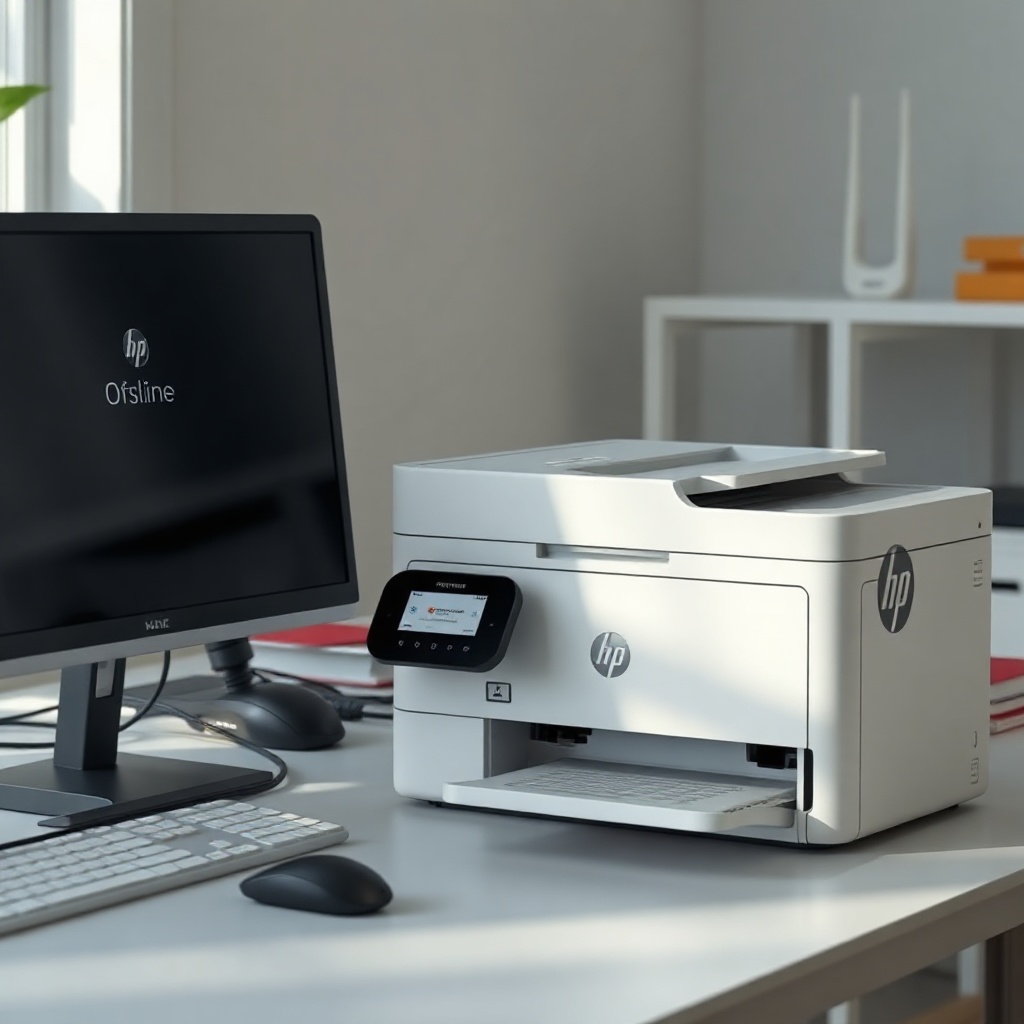
También debe comprobarse cuál es el dispositivo predeterminado. Es habitual enviar el documento a una impresora antigua, virtual o desconectada. La opción de trabajar sin conexión debe estar desactivada. Si existen varias copias del mismo dispositivo, conviene eliminar las que ya no se utilicen.
Cuando el trabajo desaparece de la cola, pero no sale ninguna página, el controlador puede ser responsable. La solución más segura consiste en descargar la versión correspondiente al modelo y al sistema operativo desde el sitio oficial del fabricante. Los controladores genéricos sirven para tareas básicas, aunque pueden limitar funciones o generar incompatibilidades.
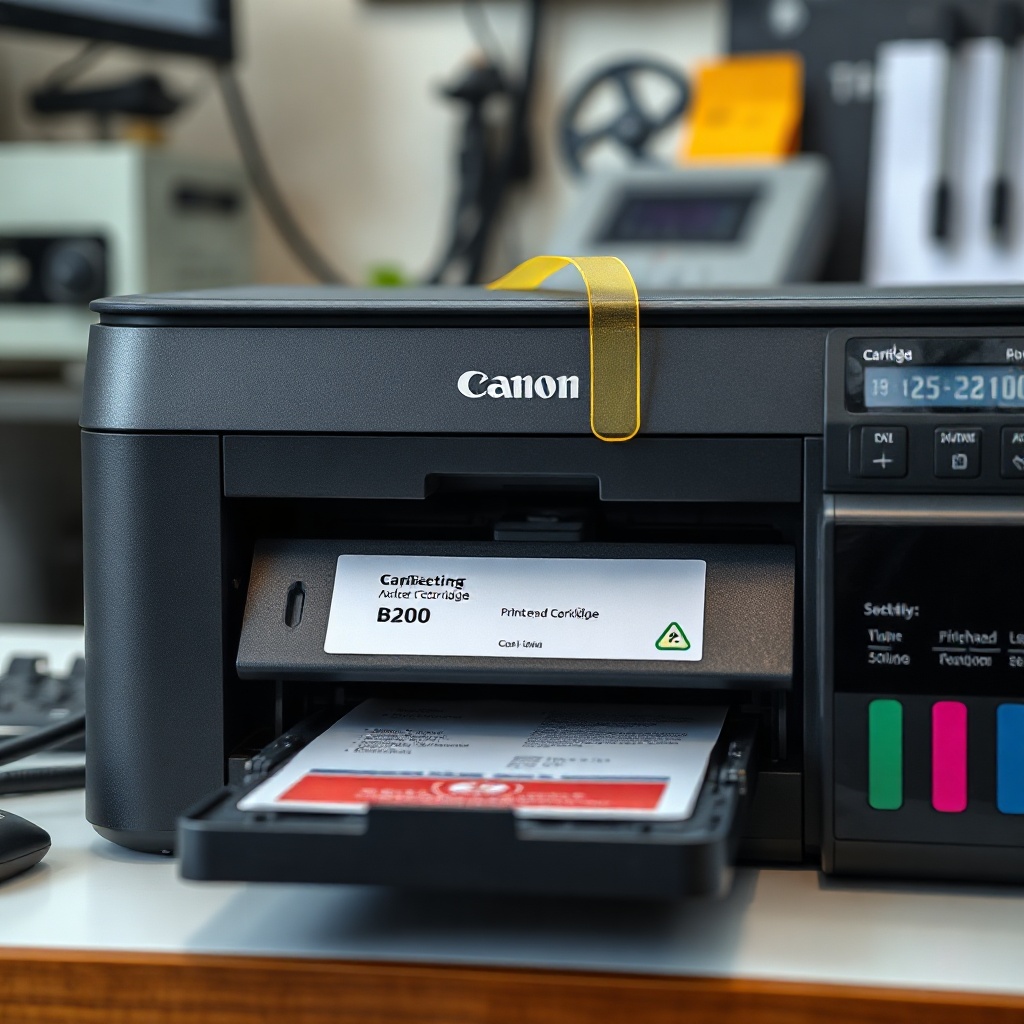
Los consumibles requieren una revisión adicional. Un cartucho puede estar vacío, mal instalado, protegido todavía por una cinta de transporte o no ser reconocido. En las impresoras de inyección, la tinta seca puede obstruir los cabezales después de semanas sin uso. Una limpieza automática suele ayudar, pero repetirla muchas veces consume bastante tinta.
Si la impresora toma el papel y entrega hojas en blanco, debería imprimirse una página de prueba desde el propio panel. Si también sale vacía, el origen probablemente está en los cartuchos, los cabezales o el sistema de suministro. Si la prueba es correcta, el problema puede encontrarse en el documento, la aplicación o el controlador.
Los archivos grandes y las tipografías dañadas causan bloqueos ocasionales. Guardar el contenido como PDF, reducir la resolución de las imágenes o imprimir unas pocas páginas permite identificar el elemento conflictivo. En documentos confidenciales, la impresión segura puede mantener el trabajo retenido hasta que se introduzca un código en el panel.
Los técnicos suelen aplicar una secuencia de diagnóstico que avanza desde las causas más simples hasta las averías internas. Este método reduce el riesgo de modificar configuraciones innecesarias o gastar dinero en componentes que todavía funcionan.
– Revisar el mensaje exacto: El código mostrado en la pantalla o en el ordenador permite localizar la incidencia en el manual. No conviene cerrar la alerta sin leerla.
– Reiniciar en el orden adecuado: Primero se apaga la impresora, después el ordenador y, si existe un problema inalámbrico, el rúter. Tras encender el rúter, se espera a que recupere la conexión antes de iniciar los demás equipos.
– Imprimir una página de prueba interna: Esta prueba no depende del ordenador. Si funciona, el mecanismo de impresión está operativo y la investigación debe centrarse en el programa, la red o el controlador.
– Vaciar la cola por completo: Cancelar solamente el último documento puede no ser suficiente. Un archivo anterior dañado puede mantener bloqueada toda la lista.
– Evitar controladores de fuentes desconocidas: Los instaladores no oficiales pueden contener programas no deseados o versiones incompatibles. La descarga debería realizarse desde el fabricante o el sistema operativo.
– Comprobar la dirección de red: Una impresora puede recibir una dirección IP diferente después de reiniciar el rúter. En oficinas, reservar una dirección estable evita que el puerto configurado apunte a otro dispositivo.
– Usar papel compatible y seco: Las hojas húmedas, arrugadas o demasiado gruesas favorecen los atascos. El paquete debe guardarse cerrado y lejos de fuentes de calor o humedad.
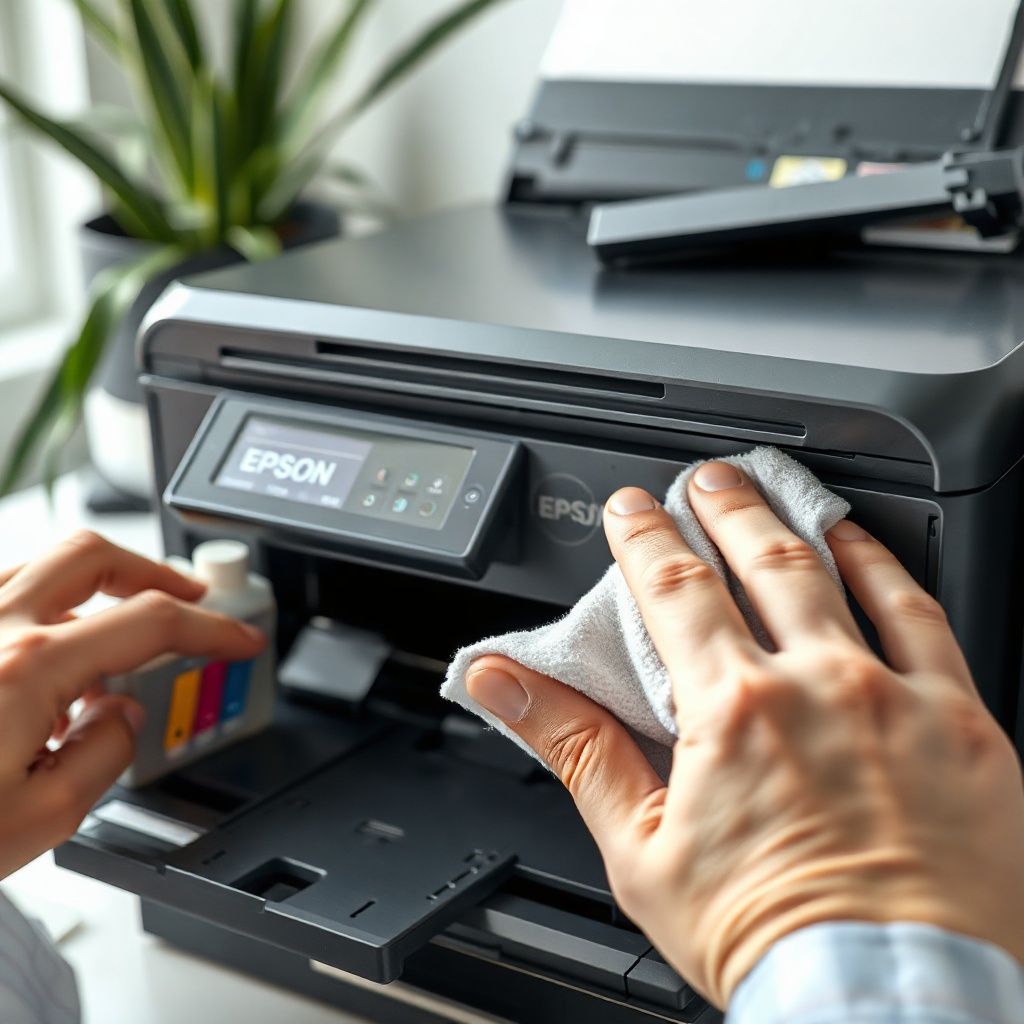
– Limpiar sin productos agresivos: Los rodillos pueden limpiarse con un paño suave ligeramente humedecido, siempre con el equipo desconectado. El alcohol y los aerosoles no deben utilizarse salvo indicación expresa del fabricante.
– No encadenar limpiezas profundas: Ejecutar numerosos ciclos seguidos desperdicia tinta y puede llenar antes el depósito de mantenimiento. Es preferible realizar una limpieza, esperar y volver a comprobar los inyectores.
– Mantener una rutina preventiva: Imprimir una página de color cada una o dos semanas ayuda a prevenir la obstrucción en equipos de inyección. Una guía de [mantenimiento de impresoras] puede prolongar la vida útil del dispositivo.
Si se percibe olor a quemado, humo, calor excesivo o ruido mecánico intenso, el aparato debe desconectarse. En esas condiciones no se recomienda abrir la carcasa ni continuar realizando pruebas. La revisión corresponde a un servicio técnico cualificado.
¿Por qué la impresora aparece conectada, pero no imprime?
El estado conectado solo confirma que existe comunicación básica. Todavía puede haber un documento bloqueado, un controlador incorrecto, falta de papel o un error interno. Una página de prueba permite separar rápidamente los problemas físicos de los relacionados con el ordenador.
Si la prueba interna funciona, conviene vaciar la cola, establecer el dispositivo correcto como predeterminado y reiniciar el servicio de impresión. También debería probarse desde otra aplicación para descartar un fallo limitado a un programa.
¿Qué debe hacerse cuando la impresora está sin conexión?
Primero se comprueba que esté encendida y conectada a la misma red que el ordenador. Después se desactiva la opción de usar la impresora sin conexión y se revisa el puerto configurado.
En conexiones wifi, reiniciar el rúter puede restablecer la comunicación. Si el problema reaparece con frecuencia, asignar una dirección IP reservada suele ofrecer mayor estabilidad.
¿Por qué salen hojas en blanco si los cartuchos tienen tinta?
El indicador de tinta es una estimación y no siempre refleja el contenido real. Los cartuchos pueden estar mal colocados, tener una protección sin retirar o presentar conductos obstruidos. Una prueba de inyectores mostrará si faltan líneas o colores.
Cuando la limpieza automática no mejora el resultado, insistir repetidamente puede resultar contraproducente. El cabezal, el cartucho o el sistema de alimentación podrían necesitar una revisión profesional.
¿Cómo se elimina un documento que no sale de la cola?
El usuario debe cancelar todos los trabajos y esperar unos segundos. Si el documento continúa visible, puede reiniciar el servicio de cola de impresión o apagar el ordenador por completo.
En entornos compartidos, el archivo también podría permanecer en un servidor de impresión. En ese caso, el administrador de la red tendrá que eliminarlo desde el equipo que gestiona la cola.
¿Conviene reinstalar la impresora?
La reinstalación es recomendable cuando el dispositivo aparece duplicado, el controlador genera errores o el sistema dejó de reconocerlo después de una actualización. Antes de eliminarlo, conviene anotar su dirección de red y disponer del instalador oficial.
No debería ser el primer paso. Una conexión defectuosa, un atasco o un cartucho mal colocado no se corrigen reinstalando programas.
¿Cuándo se necesita asistencia técnica?
La ayuda profesional resulta aconsejable cuando hay piezas rotas, atascos inaccesibles, fugas de tinta, mensajes de mantenimiento interno o fallos eléctricos. También se recomienda si la impresora no supera su prueba interna después de revisar papel y consumibles.
En equipos antiguos, debería compararse el coste de la reparación con el de sustitución. El precio de los consumibles, la disponibilidad de repuestos y el volumen mensual de impresión ayudan a tomar una decisión razonable.
Cuando una impresora no imprime, un diagnóstico metódico evita cambios innecesarios. La revisión debería comenzar por la alimentación eléctrica, el papel y los mensajes del panel; luego continuar con la conexión, la cola, el dispositivo predeterminado y el controlador.
Una página de prueba interna aporta una pista decisiva. Si se imprime correctamente, el fallo suele estar en el ordenador, la aplicación o la red. Si tampoco funciona, deben examinarse los consumibles y los componentes físicos.
La prevención también cuenta. Utilizar materiales compatibles, mantener actualizado el controlador y realizar impresiones periódicas reduce bloqueos y averías. Si aparecen señales eléctricas o daños internos, la opción más segura será detener las pruebas y acudir a un técnico.