# Impresora HP aparece sin conexión: cómo solucionarlo
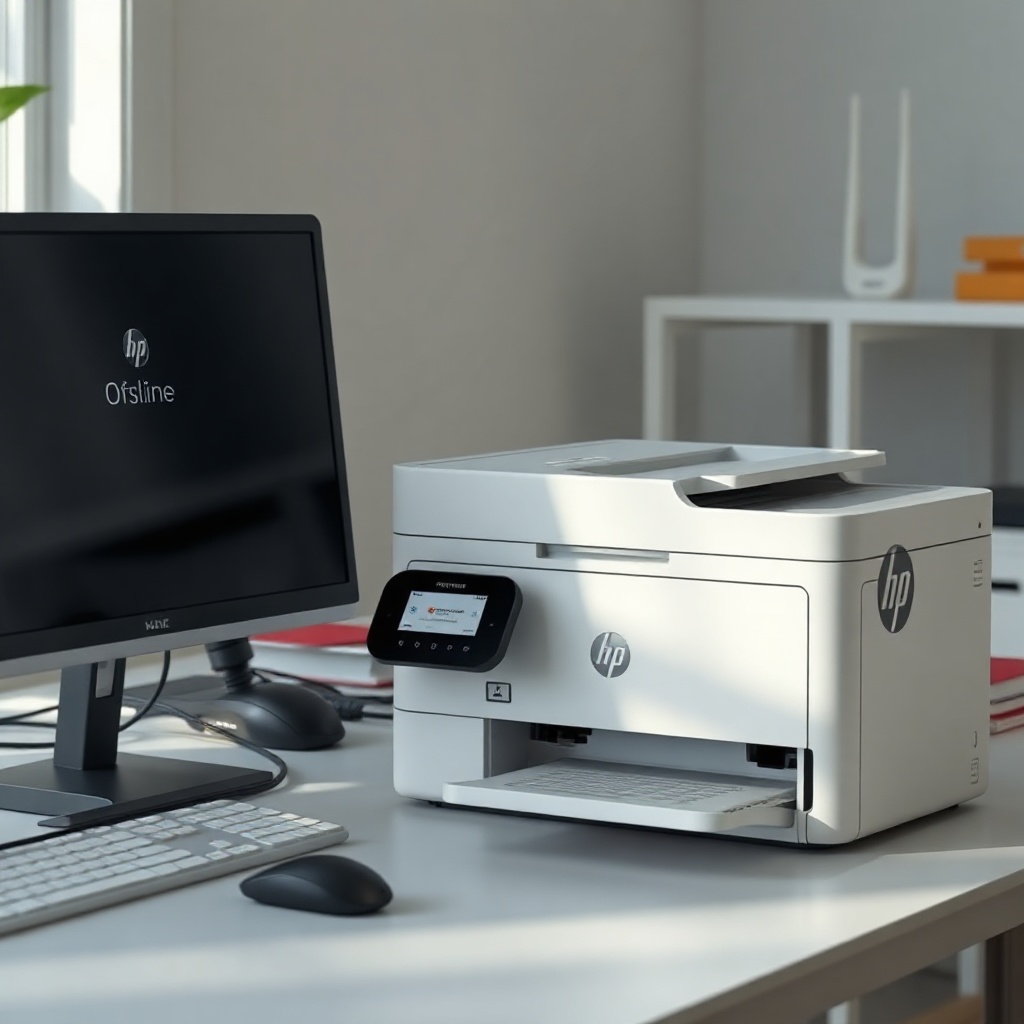
Cuando una impresora HP aparece sin conexión, el ordenador deja de enviar documentos aunque el equipo esté encendido. El problema suele deberse a la red wifi, una cola bloqueada, un controlador defectuoso o una configuración incorrecta del sistema.
La buena noticia es que rara vez implica una avería física. Siguiendo un orden lógico, el usuario puede identificar la causa y recuperar la impresión sin reinstalar todo ni llamar inmediatamente al servicio técnico.
El mensaje “sin conexión” indica que el sistema operativo no consigue comunicarse con la impresora. No significa necesariamente que el dispositivo carezca de acceso a Internet. Puede estar conectado al router, pero utilizar una dirección IP diferente de la registrada en el ordenador.
Las impresoras antiguas dependían principalmente de cables paralelos o USB. Con la llegada de las redes domésticas, la impresión inalámbrica aportó comodidad, aunque también introdujo nuevos puntos de fallo: routers saturados, cambios de contraseña, bandas incompatibles y direcciones dinámicas.
Actualmente, muchos modelos utilizan wifi de 2,4 o 5 GHz, conexión Ethernet, USB o Wi-Fi Direct. Algunos también funcionan mediante aplicaciones móviles y servicios en la nube. Por eso, comprobar cómo está conectada la impresora es el primer paso del diagnóstico.
También conviene diferenciar varios estados. “En pausa” significa que la cola se detuvo manualmente; “error” suele señalar papel atascado, falta de tinta o un trabajo dañado; “sin conexión” apunta principalmente a una interrupción de comunicación.
Antes de modificar configuraciones avanzadas, el usuario debería revisar lo evidente. La pantalla de la impresora debe estar encendida y no mostrar alertas de papel, cartuchos o mantenimiento. Después, resulta recomendable reiniciar impresora, ordenador y router. Este ciclo elimina conexiones temporales bloqueadas.
Si la conexión es inalámbrica, ambos dispositivos deben utilizar la misma red. Es frecuente que el ordenador esté conectado a una red de invitados mientras la impresora permanece en la red principal. Algunas redes de invitados aíslan los dispositivos y evitan que se detecten entre sí.
La intensidad de la señal también importa. Paredes gruesas, electrodomésticos y una distancia excesiva pueden provocar desconexiones intermitentes. Acercar temporalmente la impresora al router permite comprobar si el problema está relacionado con la cobertura.
Muchos modelos HP permiten imprimir un informe de red desde su panel. El documento muestra el nombre de la red, el estado de conexión y la dirección IP. Si aparece una dirección como 169.254.x.x, normalmente la impresora no ha recibido una configuración válida del router.
Comprobación mediante la dirección IP
El usuario puede escribir la dirección IP de la impresora en un navegador. Si se abre la página de configuración del dispositivo, la comunicación con la red funciona. En ese caso, la causa suele encontrarse en el puerto, el controlador o la cola del ordenador.
Cuando la página no responde, conviene ejecutar de nuevo el asistente inalámbrico de la impresora. Será necesario seleccionar la red correcta e introducir cuidadosamente la contraseña. Un espacio adicional o una mayúscula incorrecta puede impedir la conexión.
Asignar una dirección IP reservada desde el router puede evitar que el equipo cambie de dirección después de un reinicio. Esta medida es útil en oficinas pequeñas o viviendas donde la impresora pierde comunicación con frecuencia.
Solución en Windows
En Windows, el usuario puede abrir “Impresoras y escáneres”, seleccionar el dispositivo y entrar en la cola. Dentro del menú correspondiente debe confirmar que las opciones “Pausar impresión” y “Usar impresora sin conexión” estén desactivadas.
También puede establecer el modelo correcto como impresora predeterminada. Cuando existen varias copias con nombres parecidos, el sistema podría enviar los documentos a una instalación antigua. Eliminar únicamente las copias inactivas ayuda a reducir confusiones.
Si quedan documentos bloqueados, se deben cancelar todos los trabajos. Cuando la cola no responde, puede reiniciarse el servicio Cola de impresión desde la herramienta de servicios de Windows. Después se vuelve a encender la impresora y se envía una página de prueba.
El solucionador integrado o la aplicación HP Smart pueden detectar problemas de conexión, puertos y controladores. Para comprender otras incidencias relacionadas, también resulta útil consultar una guía de [configuración de impresoras en Windows].
Solución en macOS
En macOS, la impresora se administra desde “Impresoras y escáneres”. Si figura inactiva, el usuario puede eliminarla y añadirla de nuevo, preferiblemente mediante AirPrint cuando el modelo sea compatible.
Antes de hacerlo, debe vaciarse la cola. Un archivo grande, corrupto o creado con una aplicación antigua puede bloquear los trabajos posteriores. Imprimir primero una página sencilla ayuda a distinguir entre un fallo general y un problema asociado a un documento concreto.
Si el dispositivo no aparece, hay que comprobar que el Mac y la impresora estén en la misma red local. Las redes privadas virtuales y ciertas aplicaciones de seguridad pueden interferir con la detección. Desactivarlas temporalmente sirve como prueba, pero deben reactivarse después.
Como último recurso, macOS permite restablecer el sistema de impresión. Esta acción elimina todas las impresoras y colas guardadas, por lo que deberá emplearse únicamente cuando las medidas anteriores no hayan funcionado.
Conexiones USB y Ethernet
Cuando se utiliza USB, el cable debe conectarse directamente al ordenador durante la prueba. Los concentradores sin alimentación pueden causar interrupciones. Cambiar de puerto o probar otro cable permite descartar un daño físico.
En una conexión Ethernet, las luces del puerto de red deberían permanecer encendidas o parpadear. Si no lo hacen, puede existir un problema en el cable, el router o el conector de la impresora.
No es aconsejable mantener simultáneamente varias instalaciones USB, wifi y Ethernet del mismo equipo si no son necesarias. El sistema podría elegir un puerto equivocado y mostrar una copia como desconectada aunque otra funcione correctamente.
Recomendaciones de especialistas y errores que deben evitarse
Los técnicos suelen aconsejar una revisión gradual. Cambiar muchas opciones al mismo tiempo dificulta saber qué medida resolvió el fallo y puede introducir problemas adicionales.
– Reiniciar en el orden correcto: primero se apaga la impresora, luego el router y finalmente el ordenador. Tras encender el router, conviene esperar a que la conexión se estabilice antes de iniciar los demás equipos.
– Confirmar la red exacta: el nombre de la red conectado en la impresora debe coincidir con el utilizado por el ordenador. Una red de invitados puede bloquear la comunicación local por motivos de seguridad.
– Revisar la banda wifi: ciertos modelos antiguos solo admiten 2,4 GHz. Si el router separa las bandas, la impresora debe conectarse a una compatible según las especificaciones del fabricante.
– Actualizar sin improvisar: los controladores y el firmware deben obtenerse desde HP o mediante las herramientas oficiales. Descargar archivos desde páginas desconocidas aumenta el riesgo de instalar programas no deseados.
– Vaciar la cola de impresión: un documento dañado puede impedir que salgan los siguientes. Después de cancelar los trabajos, es recomendable reiniciar el servicio o el ordenador.
– Evitar reinstalaciones prematuras: borrar todo el software debería ser una medida posterior, no el primer intento. En muchos casos basta con corregir la red, el puerto o el estado de la cola.
– Comprobar el puerto configurado: en Windows, una impresora de red debe apuntar a su dirección actual. Un puerto WSD o TCP/IP antiguo puede conservar información que ya no corresponde al dispositivo.
– Reservar una dirección IP: mantener una dirección estable reduce fallos después de reiniciar el router. Esta configuración suele realizarse desde el panel de administración del propio router.
– Probar desde otro dispositivo: imprimir desde un móvil u otro ordenador permite aislar la causa. Si todos fallan, probablemente sea un problema de red o de la impresora; si solo falla uno, el origen estará en ese sistema.
– Documentar los mensajes: anotar códigos y cambios realizados facilita el diagnóstico profesional. Si existe una alerta física, una guía sobre [mantenimiento y limpieza de impresoras] puede ayudar antes de solicitar asistencia.
Un error habitual consiste en restablecer la impresora de fábrica sin guardar los datos de red. Aunque esta opción puede resolver configuraciones dañadas, también elimina preferencias y obliga a completar nuevamente la instalación.
Tampoco conviene desactivar de manera permanente el cortafuegos. Una prueba breve puede revelar un bloqueo, pero la solución correcta consiste en permitir la aplicación o los servicios de impresión necesarios, no dejar el ordenador sin protección.
Preguntas frecuentes
¿Por qué la impresora HP aparece sin conexión si está encendida?
Estar encendida solo confirma que recibe energía. El ordenador puede no localizarla porque cambió su dirección IP, perdió la red wifi, tiene un puerto incorrecto o conserva una instalación duplicada.
Primero se debe revisar la pantalla del dispositivo y luego imprimir un informe de red. Si la dirección IP responde desde el navegador, será necesario inspeccionar la cola, el puerto y el controlador del ordenador.
¿Cómo se cambia una impresora HP de sin conexión a en línea?
En Windows, el usuario debe abrir la cola y desmarcar “Usar impresora sin conexión”. También ha de cancelar documentos atascados y seleccionar el dispositivo correcto como predeterminado.
Sin embargo, esta opción no reparará una conexión de red interrumpida. Si la impresora continúa inaccesible, deberá reconectarse al wifi o añadirse nuevamente mediante su dirección IP.
¿HP Smart puede solucionar el problema?
HP Smart ayuda a detectar el equipo, completar la conexión inalámbrica y revisar determinados fallos. Su utilidad depende del modelo, el sistema operativo y el tipo de incidencia.
Si la aplicación tampoco encuentra la impresora, conviene comprobar la red y desactivar temporalmente una VPN. En entornos empresariales, las políticas de seguridad pueden requerir la intervención del administrador.
¿Es necesario reinstalar el controlador?
No siempre. La reinstalación tiene sentido cuando el controlador está dañado, es incompatible o dejó de funcionar después de una actualización del sistema. Antes deberían agotarse las comprobaciones de conexión y cola.
Cuando sea necesario reinstalarlo, se elimina la copia defectuosa, se reinicia el ordenador y se utiliza el instalador oficial más reciente compatible con el modelo exacto.
¿Qué ocurre si la impresora funciona desde el móvil, pero no desde el ordenador?
Ese resultado demuestra que la impresora y la red probablemente funcionan. El problema se concentra en el ordenador: cola bloqueada, controlador antiguo, puerto incorrecto, VPN o regla de seguridad.
Una página de prueba del sistema permite confirmar el diagnóstico. Si tampoco se imprime, se debe eliminar la instalación inactiva y volver a agregar el dispositivo.
¿Cuándo se debe contactar con el soporte técnico?
La asistencia resulta recomendable si la impresora no obtiene una dirección IP, presenta errores persistentes de hardware, no enciende correctamente o deja de aparecer incluso después de un restablecimiento controlado.
Antes de llamar, conviene reunir el número de modelo, el sistema operativo, los mensajes exactos y las medidas ya probadas. Esta información reduce el tiempo de diagnóstico.
Cuando una impresora HP aparece sin conexión, la causa suele estar en la comunicación, no en una avería grave. Revisar la energía, confirmar la misma red, vaciar la cola y comprobar la dirección IP resuelve una gran parte de los casos.
El proceso debe avanzar desde las comprobaciones sencillas hasta acciones más profundas, como reinstalar controladores o restablecer el sistema de impresión. Aplicar cada cambio por separado permite encontrar el origen sin alterar configuraciones innecesarias.
Si el fallo se repite, reservar una dirección IP y mantener actualizado el software ofrece mayor estabilidad. Cuando aparecen alertas físicas o la impresora no responde en ningún dispositivo, el soporte técnico se convierte en la opción más segura.